

使用本地模型运行 Claude Cowork 和 Claude Code:2026 设置指南

Table of Contents
Claude 的代理工具现在可以调用你自己硬件上的模型,无需 API 密钥或订阅,也不会把数据发送到设备之外。 Ollama 提供兼容 Anthropic 的 API,Claude Code 和 Claude Desktop 只需几条命令即可连接。
许多指南漏掉了一个关键细节。它们介绍 Claude Cowork,随后却给出配置命令行工具的步骤。这是两种不同的集成方式,只有一种支持 Cowork。
本指南分别介绍两种方式、常见教程遗漏的环境变量、2026 年 9 月适用于各方式的模型,以及无论如何配置都只能在云端使用的功能。
**读完后,你将能够:**确定需要哪种集成,通过 Ollama 文档中的路径完成连接,并用一次工具调用测试确认端点。只有选择本地模型并避开云端功能时,本地推理才会让模型请求留在设备上。
简短答案
Ollama 有两种不同方式连接 Claude。选错方式后,终端虽然能用,却无法使用 Cowork,这是最常见的问题。
| 集成方式 | 可用功能 | 设置路径 | 平台 |
|---|---|---|---|
| Claude Desktop | Cowork、子代理、网页搜索、自动模式 | Ollama 应用,然后选择 Apps 和 Connect Claude | 仅 macOS |
| Claude Code | 支持工具调用和文件编辑的 CLI 编程代理 | ollama launch claude 或环境变量 | macOS、Linux、Windows |
需要 Cowork 时,请使用 Claude Desktop 集成。 此方式在 Ollama 应用中通过图形界面配置,目前仅支持 macOS。文档仍将 Windows 支持列为即将推出。
需要终端代理时,请使用 Claude Code。 一条命令即可启动。
两者都免费。成本只有硬件和电费。
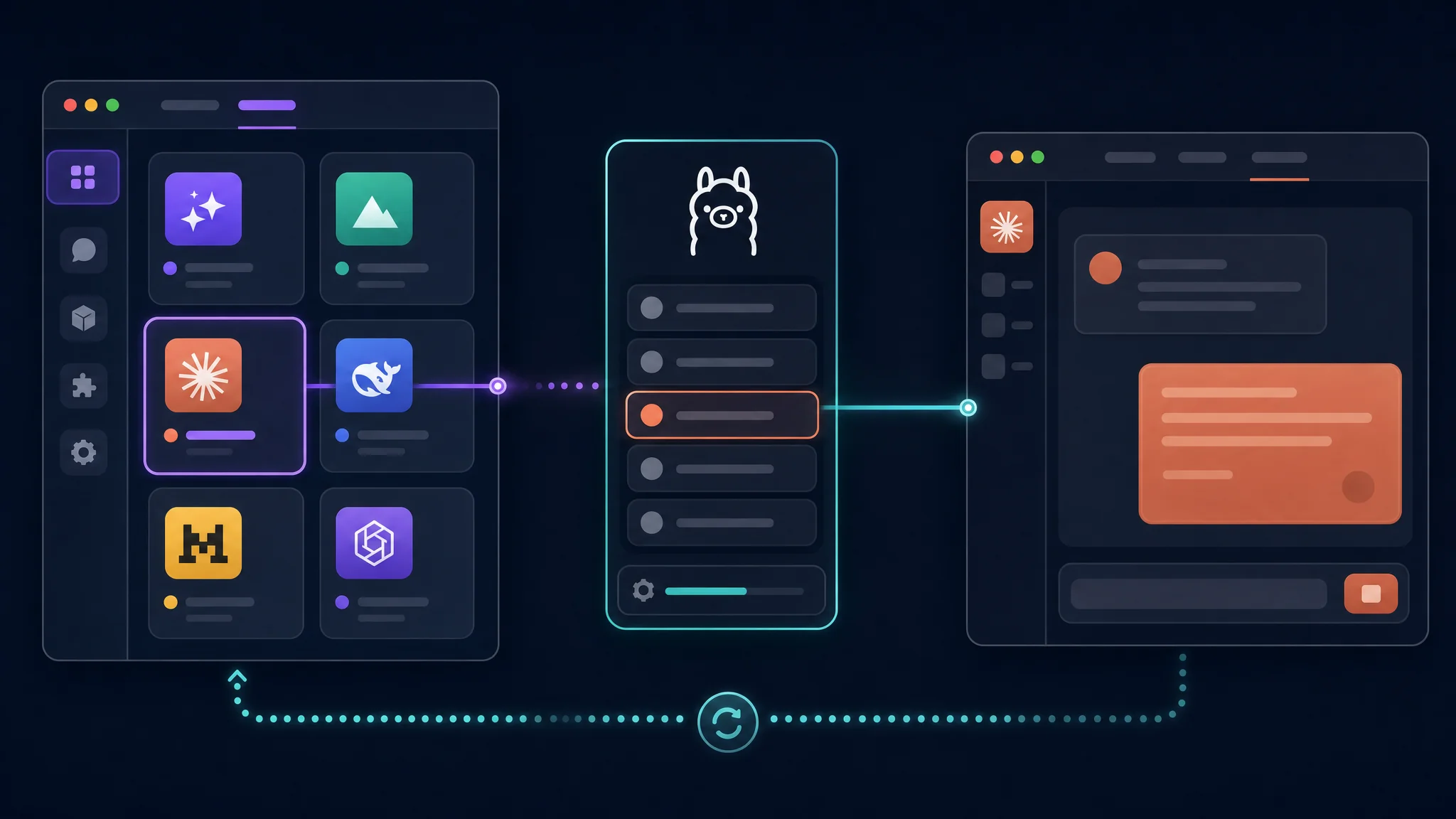
两种集成方式
名称容易造成混淆。Claude Cowork 是 Claude Desktop 中的一项功能,既不是独立应用,也不是 Claude Code 的别称。
Ollama 文档在不同页面和栏目中分别介绍它们。Claude Desktop 位于 Assistants 下,与 OpenClaw 和 Hermes 并列。Claude Code 位于 Coding 下,与 OpenCode、Cline 和 Codex CLI 并列。
这一区别很重要,因为两者的设置完全不同:
- Claude Desktop 通过 Ollama 应用界面配置,无需修改 shell 配置文件。
- Claude Code 通过环境变量或单条启动命令配置。
如果指南要求你导出 ANTHROPIC_BASE_URL,然后运行 claude,它配置的是命令行工具。如果你期待的是 Cowork 桌面体验,配置没有出错。你设置的是另一个产品。
设置 Claude Desktop 和 Cowork
此路径使用 Ollama 应用,而不是终端。
前提条件
- 在 macOS 上安装 Ollama。文档将 Windows 支持列为即将推出。
- 如果要本地运行,先下载一个模型。使用云模型时,登录 Ollama 并启用云模型。部分模型需要付费计划。
- 安装 Claude。 如果尚未安装,Ollama 会在设置过程中提供下载选项。
操作步骤
- 打开 Ollama 并选择 Apps。
- 选择 Connect Claude。
- 按照设置提示操作。出现提示时安装 Claude,并按要求重启。
整个流程就是这些步骤。以后要更换模型时,打开 Ollama Settings,进入 Apps,选择模型,然后点击 Restart Claude。
支持的功能
Ollama 文档列出了此集成支持的四项功能:
- Cowork,用于完成复杂任务
- Subagents,用于把大型任务拆分给多个代理
- Web search,默认由 Ollama 提供
- Auto mode,由代理决定何时在修改前征求许可
列表中包含 Cowork。这项功能由此集成提供,命令行集成不支持。
断开连接
断开连接会恢复 Claude 之前的配置,因此此操作不会造成破坏。
- 在界面中打开 Apps,断开 Claude,然后按提示重启。
- 在终端中运行
ollama launch claude-desktop --restore。 - Claude 连接期间退出 Ollama,也会恢复 Claude 的常用配置。 如果要保留本地设置,请让 Ollama 保持运行。
从 CLI 设置 Claude Code
几乎所有指南都会介绍此方式。对于终端工作,这是合适的选择。
一条命令设置
ollama launch claude
此命令会设置所需的环境变量,将 Claude Code 指向本地 Ollama 实例并启动程序。从列表中选择模型,然后按 Enter。要提前指定模型,请添加参数:
ollama launch claude --model qwen3.5
包装命令会处理环境设置。仍建议阅读下一节,了解这些设置有助于之后排查问题。
手动设置环境变量
export ANTHROPIC_AUTH_TOKEN=ollama
export ANTHROPIC_API_KEY=""
export ANTHROPIC_BASE_URL=http://localhost:11434

claude --model qwen3.5
许多常见指南漏掉第二行。 将 ANTHROPIC_API_KEY 设为空字符串,可以避免环境中已有的真实密钥干扰本地连接。已发布的指南如果省略此行,已经导出密钥的读者会遇到难以理解的错误。
如果不想修改 shell 配置文件,请将所有值直接写在命令中:
ANTHROPIC_AUTH_TOKEN=ollama ANTHROPIC_BASE_URL=http://localhost:11434 ANTHROPIC_API_KEY="" claude --model kimi-k2.7-code:cloud
官方文档中还有两点值得了解:
ANTHROPIC_AUTH_TOKEN保存 bearer 身份验证信息,因此本地模式下其字面值为ollama。- Claude 自己的设置文件优先于 shell 变量。 导出新值后如果连接异常,请检查这些设置,然后在 Claude Code 中运行
/status,查看当前使用的端点。
直接连接 Ollama Cloud
此路径无需安装 Ollama。设置 API 密钥,并将 Claude Code 指向 Ollama 托管的端点:
ANTHROPIC_BASE_URL=https://ollama.com \
ANTHROPIC_AUTH_TOKEN="$OLLAMA_API_KEY" \
ANTHROPIC_API_KEY="" \
claude --model glm-5.3-flash
此路径有一项限制。 Ollama 文档指出,托管式网页搜索和高级工具控制尚未得到完整支持。兼容模型仍可用于基本聊天、文件编辑和工具调用。
2026 年 9 月的模型选择
2026 年的模型阵容变化很大,春季发布的建议值得重新检查。
| 模型 | 类型 | 上下文 | 选择理由 |
|---|---|---|---|
| Qwen3.8 27B | 本地,18 GB | 256K | 当前出色的本地通用模型,支持视觉、工具调用和思考控制 |
| Qwen3 Coder Next | 本地,MoE 总计 80B / 激活 3B | 256K | 为持续运行的编程代理设计,支持更快的非思考模式 |
| Qwen3.6 35B A3B | 本地,MoE 35B / 激活 3B | 262K | Apache 2.0 许可,在内存有限时效率较高 |
| kimi-k2.7-code:cloud | 云端 | 大 | 面向编程的云模型,无需本地硬件 |
| glm-5.3-flash | 云端 | 大 | Ollama 自家文档首先推荐的模型 |
内存充足时,从 Qwen3.8 27B 开始。 它可在本地运行,支持 256K 上下文窗口、原生视觉、工具调用,以及按请求切换的思考模式。显存至少 24 GB 的显卡适合日常使用。
内存不足时,从云模型开始。 使用托管模型试用 Claude Code 无需付费,也不需要考虑硬件,但代码会离开本机。
关于三值模型的警告
我们的** 本地 AI 指南 **介绍了三值 Bonsai 2 27B,它能在 5.53 GiB 内存中运行完整的 27B 模型。这里也很容易想到用它。
此工作流无法运行它。 三值内核位于 Prism ML 的 llama.cpp 分支中,标准 Ollama 无法加载这些文件。运行 ollama launch claude --model Ternary-Bonsai-2-27B 之类的命令,会在推理开始前失败。Claude Code 请使用标准 Qwen3.8 27B 包,将三值包留给兼容的运行时。
便利性和最高效率在这里需要不同的选择。集成工具需要标准 GGUF 文件。
先将上下文设为 64K,再判断模型表现
Ollama 文档针对代码仓库提供了一项明确建议:选择模型并将上下文窗口设为至少 64K,大型仓库还应继续调高。
Claude Code 会把文件内容、差异和命令输出放进上下文窗口。默认值太小时,任务执行到一半就会耗尽空间。这看起来像推理能力不足,实际原因是设置不当。
| 上下文 | 适用场景 |
|---|---|
| 低于 32K | 单文件编辑和快速提问 |
| 64K | 中小型仓库中的多文件工作 |
| 128K | 较大仓库和较长命令输出 |
| 256K | Qwen3.8 27B 的完整窗口 |
Claude Code 如果在任务中途失去上下文,先检查上下文设置,再考虑更换模型。
用一条命令验证工具调用
工具调用是代理与文本生成器的区别。应先验证它是否工作。
Claude Code 启动后,向它提出请求:
Read the current directory and list all files
如果它列出真实文件,说明工具调用正常。 如果它说自己会读取目录,却只能描述预期内容,说明工具调用没有接通。你面对的是附带编程提示的聊天模型,而不是代理。继续修改提示词无法修复此问题。
按以下顺序排查:
- 换成已确认支持工具调用的模型。 并非所有模型都支持,参数数量也看不出这一差别。
- 确认环境指向 Ollama。 运行
ollama --version,并检查ANTHROPIC_BASE_URL是否指向本地端点。 - 在 Claude Code 中运行
/status。 Claude 设置文件中的基础 URL 或凭据优先于刚导出的 shell 变量。
仍仅限云端的功能
围绕本地推理重建工作流之前,先了解这些界限。
| 功能 | 本地模型 | 云端 |
|---|---|---|
| 聊天和文件编辑 | 支持 | 支持 |
| 工具调用 | 取决于模型 | 支持 |
| 子代理 | 支持 | 支持 |
| 网页搜索 | 由 Ollama 提供 | 支持 |
| Cowork | 通过 Claude Desktop 集成 | 支持 |
| 自动模式 | 通过 Claude Desktop 集成 | 支持 |
| 定时提示 | 通过 Claude Code 中的 /loop | 支持 |
本地使用有三项限制:
- 多文件推理能力会先于速度下降。 本地模型能较好地处理一个文件,处理三个文件尚可,但处理整个仓库较弱。应据此确定任务规模。
- 部分云模型需要 Ollama 付费计划。 你还需要登录并启用这些模型。
- 直接使用云端时功能受限。 跳过本地安装后,托管式网页搜索和高级工具控制无法获得完整支持。
本地推理适合范围明确且可验证的工作,不适合大范围、定义模糊的任务。规划时要考虑这一界限。
自动化
两项功能让使用方式不止于交互会话。
在脚本和 CI 中无界面运行
--yes 参数会跳过交互选择,并在需要时拉取模型。它需要 --model,而 -- 后的内容会直接传递给 Claude Code:
ollama launch claude --model gemma4:cloud --yes -- -p "how does this repository work?"
留意权限模型。 Claude Code 大多数操作前都会询问确认,因此无界面运行需要预先配置权限规则或隔离环境。不要让无人监督的代理操作重要仓库。
使用 /loop 安排提示
在 Claude Code 会话中,/loop 会按指定间隔运行提示或斜杠命令:
/loop 30m Check my open PRs and summarize their status
/loop 1h Research the latest AI news and summarize key developments
/loop 15m Check for new GitHub issues and triage by priority
会话保持打开时,该命令才会运行。它不是后台守护进程,会随会话关闭而停止。
故障排查
| 现象 | 可能原因 | 解决方法 |
|---|---|---|
| 连接被拒绝 | Ollama 未运行 | 运行 ollama serve,并使用 curl http://localhost:11434/api/tags 确认 |
| 只描述操作,不实际执行 | 所选模型不支持工具调用 | 换成已确认支持工具调用的模型 |
| 使用了真实 API 密钥,而非本地端点 | ANTHROPIC_API_KEY 仍处于导出状态 | 按上文所示将其设为空字符串 |
| 设置后找不到 Cowork | 配置的是 Claude Code CLI,而不是 Claude Desktop | 使用 Ollama 的 Apps 流程启用 Cowork |
| 生成速度慢 | 上下文设置过大,或选了稠密模型而非足够用的稀疏模型 | 降低上下文,然后尝试混合专家模型 |
| 导出的变量没有效果 | Claude 设置文件优先于 shell 变量 | 检查设置文件,然后运行 /status |
| 后台请求失败 | Claude Code 为内部任务改用小模型 | 将小模型覆盖设置指向同一本地模型 |
七项问题中有两项源自同一原因。大多数设置问题来自端点错误或模型不支持工具调用。
要点
- Claude Desktop 和 Claude Code 是两种独立集成。 Cowork 位于 Claude Desktop 中,可在 macOS 上通过 Ollama 的 Apps 面板设置。CLI 路径不提供 Cowork。
- 启动 CLI 只需一条命令:
ollama launch claude。手动配置需要三个变量,许多指南漏掉了ANTHROPIC_API_KEY=""。 - 不需要本地安装。 使用 API 密钥将 Claude Code 指向
https://ollama.com。 - 评估模型前先将上下文设为至少 64K。 窗口太小会让模型看起来像是推理失败。
- 通过一次请求验证工具调用。 如果模型只描述自己会怎么做,你使用的是文本生成器,而不是代理。
- 三值 Bonsai 包在这里无法运行。 它们需要 Prism ML 的 llama.cpp 分支,标准 Ollama 无法加载。
- 断开连接是安全的。 退出 Ollama 会恢复 Claude 的先前设置,也可以在终端运行
ollama launch claude-desktop --restore。
后续步骤
- 配置 Claude 之前,安装 Ollama 并下载已确认支持工具调用的模型: Ollama 模型库
- 阅读 Ollama 的 Claude Code 页面,查看当前参数和模型: Claude Code 集成
- 需要 Cowork 时,查看 Claude Desktop 页面: Claude Desktop 集成
- 购买硬件前先确定需求,参考本地推理指南中的内存等级: 2026 年本地 AI:27B 模型胜过 Sonnet 4.6
- 如果要在低功耗设备上运行常驻代理,查看小型硬件能处理哪些工作: 哪些 AI 模型可在 Raspberry Pi 4 或 5 上运行?
相关文章
| 文章 | 内容 |
|---|---|
| 2026 年本地 AI:27B 模型胜过 Sonnet 4.6 | 本地推理基准、三值量化和硬件选择 |
| 哪些 AI 模型可在 Raspberry Pi 4 或 5 上运行? | 适用于小型常驻助手的本地推理 |
| 为 Meshtastic 构建保护隐私的 AI 助手 | 驱动离网无线设备的本地模型,以隐私为重点 |
| AI 开发必备 VS Code 扩展 | 可与本地编程代理搭配的编辑器工具 |
参考资料
- Claude Code 集成 - Ollama 文档
- Claude Desktop 集成 - Ollama 文档
- Ollama 模型库
- Qwen3.8 - Ollama 模型库
- 使用本地模型运行 Claude Cowork - PromptSpace
- Prism ML 的 llama.cpp 分支 - 三值内核
Related Posts


This article refers to other articles we've written:
- 2026 年本地 AI:27B 模型超越 Sonnet 4.6,硬件购买窗口正在关闭
根据模型大小、VRAM、内存带宽、功耗、成本和升级选项规划 2026 年本地 AI 主机。
- 哪些 AI 模型能在 Raspberry Pi 4 或 5 上运行?
根据 Raspberry Pi 4 和 5 的实测结果,按内存、速度和工作负载选择本地语言模型,从小型 LFM2.5 到 3B 及更大模型。