让电脑安静下来:解决风扇噪音

Table of Contents
应对噪音:电脑风扇为何变得嘈杂
电脑风扇噪音会令人烦恼,也会干扰使用,尤其是在你想集中精力或享受电脑时。了解风扇噪音的常见原因以及预防和处理方法,有助于提升电脑性能并延长使用寿命。本文介绍电脑风扇噪音的常见成因、对电脑和健康的影响,以及预防和管理噪音的建议。文章还介绍故障排查方法,以及更换或升级电脑风扇的选项。
要点
- 定期清洁和维护有助于防止灰尘堆积和风扇错位,这些都是风扇噪音的常见原因。
- 过热会让风扇加速运转并产生更大噪音,因此优化气流和散热很重要。
- 风扇噪音会分散注意力、降低性能、增加能耗、损坏硬件,甚至影响健康。
- 监控系统温度并定期更新软件,有助于预防和处理风扇噪音问题。
- 如果故障排查无法解决问题,可能需要更换或升级风扇。必要时寻求专业帮助。
电脑风扇噪音的常见原因
灰尘堆积
灰尘堆积是电脑风扇噪音最常见的原因之一。随着时间推移,灰尘会附着在扇叶上并进入风扇外壳,导致风扇失去平衡并产生更多噪音。
定期清洁和维护对于预防灰尘堆积至关重要。可参考以下方法保持风扇清洁:
- 使用压缩空气或小刷子,轻轻清除扇叶及周围区域的灰尘。
- 尽量将电脑放在干净、少尘的环境中。
- 在风扇进风口安装防尘滤网,防止较大的颗粒进入。
注意: 清洁前先关闭电脑并拔掉电源插头,以免触电。
正确的维护和清洁能显著减少灰尘造成的噪音,并延长风扇寿命。
风扇错位
风扇错位也是噪音的常见原因。风扇没有正确对齐时,可能产生振动和噪音。安装不当或风扇受到物理损坏都可能导致错位。处理方法如下:
- 检查风扇是否牢固安装在固定点上。
- 确认扇叶没有碰到任何障碍物。
- 轻轻调整风扇位置,使其正确对齐。
注意: 如果错位问题持续存在,或你不确定如何调整,请寻求专业帮助,以免进一步损坏系统。
过热
过热是风扇噪音的常见原因,也可能引发多种问题。过高温度会增加组件负荷并缩短其寿命。预防过热的方法包括:
- 确保气流顺畅,将电脑放在通风良好的位置,并避免遮挡通风口。
- 定期清洁电脑,清除会阻碍气流的灰尘和杂物。
- 考虑使用额外的散热方案,例如散热垫或附加风扇。
提示: 使用温度监控软件,能在过热变成问题前发现异常。
硬件问题
硬件问题也会导致风扇噪音,包括:
- 风扇轴承磨损:轴承会随时间磨损,导致风扇产生较大噪音。更换风扇或润滑轴承可能解决问题。
- 扇叶损坏:扇叶弯曲或损坏会形成紊流并产生噪音。检查扇叶,必要时更换。
- 风扇尺寸不足:风扇太小,无法满足系统散热需求时,必须更努力地运转,噪音也会更大。选择适合系统的尺寸。
- 连接松动或故障:风扇与主板之间的连接松动或故障可能引起振动和噪音。检查并固定连接。
- 风扇控制器故障:控制器故障可能让风扇以过高速度运转。更换控制器有助于调节转速并降低噪音。
软件问题
软件不兼容或过时、驱动程序冲突,以及后台进程过多,都可能导致风扇噪音。不兼容或过时的软件可能让风扇超负荷工作。驱动程序冲突可能让风扇以高于所需的速度运转。过多的后台进程,例如不必要的应用或恶意软件,会增加系统负荷并迫使风扇加速。处理软件相关噪音的方法如下:
- 更新所有软件和驱动程序。
- 删除不必要或相互冲突的应用。
- 运行恶意软件扫描,检测并移除恶意程序。
提示:使用任务管理器或系统监控软件,找出并关闭占用大量资源、导致风扇加速的进程。
电脑风扇噪音的影响
分心和干扰
嘈杂的电脑风扇会在各种环境中造成明显干扰。无论是在安静的办公室工作,还是在家看电影,持续的风扇噪音都会令人烦躁。
- 噪音会让人难以专注于任务,降低工作效率。
- 噪音可能打断谈话和会议,妨碍有效沟通。
- 在家中,嘈杂的风扇可能影响休息和娱乐,例如看电影或玩电子游戏。
要减少风扇噪音造成的分心和干扰,应处理根本原因并采取适当措施。定期维护和故障排查有助于找到并解决噪音来源,让电脑使用体验更安静、更舒适。
性能下降
电脑风扇噪音可能对系统性能产生负面影响。请留意以下情况:
- CPU使用率升高:风扇噪音往往表示CPU正在更努力地为系统散热。额外负荷可能降低整体性能。
- 热节流:如果风扇无法有效冷却组件,系统可能启用热节流来避免过热。CPU会减速以减少发热,性能也会下降。
- 响应迟缓:系统可能变得迟缓或无响应,尤其是在游戏或视频编辑等资源密集型任务中。
要保持最佳性能,应处理风扇噪音的根本原因并采取适当措施。
能耗增加
风扇噪音可能意味着风扇需要更努力地为系统散热,从而增加能耗。请考虑以下几点:
- 耗电量上升:嘈杂的风扇转速更高,耗电量也比平时大。
- 电费增加:能耗上升可能导致电费增加,特别是风扇长时间持续发出噪音时。
- 环境影响:额外能耗会增加系统的碳足迹。
要减少风扇噪音造成的能耗,应解决根本问题并优化散热。定期清洁、正确安装风扇和监控温度,都有助于降低风扇负荷和能耗。
潜在的硬件损坏
风扇变得嘈杂时,应及时处理问题,以防止潜在的硬件损坏。噪音过大可能表示存在未解决的问题,最终导致高昂的维修费用,甚至系统故障。
请考虑以下方法来降低硬件损坏风险:
- 监控风扇性能:使用系统监控工具查看风扇转速和RPM(每分钟转数)。转速突然变化或RPM读数异常可能表示风扇故障。
- 检查扇叶和轴承:定期查看扇叶是否积灰或损坏,并留意异常声音,它们可能表示轴承磨损。
- 测试硬件组件:如果噪音持续存在,也应测试电源或显卡等其他可能产生噪音的组件。
采取这些预防措施有助于避免硬件损坏并延长电脑的使用寿命。
对健康的影响
嘈杂的电脑风扇可能影响身体和心理健康。持续的噪音会令人分心和烦躁,妨碍专注或享受媒体内容,进而增加压力并降低效率。
长时间暴露在风扇噪音中也可能长期影响听力。持续暴露在高噪音环境中可能导致听力损失或耳鸣,也就是耳内出现铃声或嗡嗡声。请降低风扇噪音以保护听力。
此外,风扇噪音可能扰乱睡眠,导致疲劳、易怒,或难以保持健康的睡眠习惯。
要降低风扇噪音对健康的影响,应找出根本原因并采取合适的解决措施。
预防和管理风扇噪音
定期清洁和维护
定期清洁和维护有助于风扇平稳、安静地运行。清除灰尘和杂物可以防止风扇堵塞,并降低过热风险。请留意以下事项:
- 使用压缩空气或软刷,轻轻清洁扇叶和周围区域。
- 不要用力按压,也不要使用液体清洁剂,以免损坏风扇。
- 定期清洁风扇滤网,确保气流顺畅。
- 考虑使用笔记本散热垫或增高支架来改善空气流通。
提示:为电脑安排定期清洁时间,有助于保持风扇性能并预防噪音问题。
定期清洁和维护不仅能降低风扇噪音,也能延长电脑组件的使用寿命。将这些做法纳入日常习惯,享受更安静、更高效的电脑体验。
正确安装风扇
正确安装风扇对于保持最佳性能和降低噪音至关重要。请考虑以下事项:
- 方向:按照预期散热路径正确安装风扇,使气流方向保持一致。
- 牢固固定:使用合适的螺丝或支架,将风扇牢固安装在指定位置,避免振动和噪音。
- 避免障碍物:确认电缆或其他组件没有挡住扇叶。障碍物会阻碍气流,使风扇更费力并产生更多噪音。
- 风扇位置:将风扇放在适当位置,以有效冷却发热最多的组件。
- 考虑滤网:滤网有助于防止灰尘堆积在扇叶上,减少清洁频率和灰尘造成的噪音。
- 遵循制造商指南:始终按照制造商的说明安装,以保证性能和使用寿命。
优化气流和散热
优化电脑气流和散热时,请考虑以下因素:
- 摆放位置:将电脑放在通风良好的区域,远离会限制气流的墙壁和障碍物。
- 线缆管理:整理机箱内的线缆,避免阻挡气流。使用扎带或夹子固定线缆,并让线缆远离风扇和散热器。
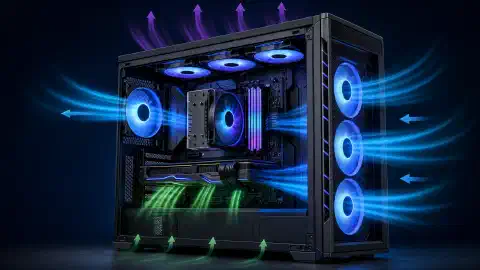
- 风扇位置:合理布置机箱风扇以平衡气流。结合进风扇和排风扇,提升散热效果。
- 防尘滤网:在进风扇上安装滤网,阻挡灰尘和杂物。定期清洁或更换滤网。
- 散热器和导热膏:确保CPU和GPU配有合适的散热器和导热膏,以有效散热。
- 超频:超频会产生更多热量。确保散热方案能够承受增加的热负荷。
- 监控:使用软件监控系统温度和风扇速度,以发现气流或散热问题并采取措施。
- 定期清洁:定期清洁机箱、风扇和散热器,清除阻碍气流的灰尘。使用压缩空气或软刷。
- 升级组件:如果当前配置无法满足散热需求,可考虑升级风扇、散热器或整个散热系统。
- 专业帮助:如果不确定如何优化气流和散热,请咨询电脑技术人员或专家。
监控系统温度
监控系统温度有助于防止风扇噪音和潜在的硬件损坏。高温会使风扇加快并加大力度运转,进而增加噪音。有效监控温度的方法包括:
- 使用温度监控软件实时查看CPU和GPU温度。
- 设置温度警报,在温度超过安全范围时接收通知。
- 定期检查BIOS中的温度读数,必要时调整风扇设置。
电脑组件的温度阈值各不相同。通常CPU和GPU温度最高,因此要重点关注。通过监控系统温度,可以主动预防过热和风扇噪音。
更新和管理软件
更新和管理软件是预防和解决电脑风扇噪音的重要步骤。保持软件最新并妥善管理,有助于优化系统性能并降低组件负荷。
请考虑以下事项:
- 定期更新:定期将操作系统、驱动程序和应用更新到最新版本。更新通常包含错误修复和性能改进,可能解决风扇噪音问题。
- 监控软件:安装能够跟踪电脑温度和性能的软件,帮助你发现导致风扇超负荷运行的软件问题。
- 管理后台进程:关闭不必要的后台程序和进程。部分应用会占用过多资源,导致发热和风扇噪音增加。
软件问题可能导致风扇噪音,因此应主动更新和管理软件。
排查嘈杂的电脑风扇
查找噪音来源
首先找出噪音来源,再选择合适的故障排查步骤。请考虑以下几点:
- 仔细聆听:风扇是持续发出嗡嗡声,还是声音强度会变化?
- 检查物理障碍物:查看风扇和周边组件是否有线缆、电线、杂物或其他可能导致噪音的障碍物。
- 检查松动部件:确认固定风扇的螺丝和紧固件都牢固。松动部件可能振动并产生噪音。
- 检查扇叶:查看是否有损坏或错位。弯曲或损坏的扇叶可能产生噪音。
- 监控风扇速度:使用软件或BIOS设置监控转速和RPM。转速异常偏高可能表示存在问题。
- 考虑风扇使用年限:长期使用的风扇可能接近使用寿命末期并开始产生噪音。
按照这些步骤可以找到噪音来源,并采取恰当的解决措施。
检查风扇速度和RPM
排查风扇噪音时,检查风扇速度和RPM很重要。这有助于判断风扇是否以最佳速度运行或是否存在性能问题。请考虑以下几点:
- 使用软件工具或BIOS设置监控风扇速度和RPM。
- 将当前风扇速度和RPM与制造商规格比较,确认是否处于建议范围内。
- 速度过低可能无法充分散热,速度过高则可能造成噪音过大。
- 有时调整BIOS中的风扇速度,或使用风扇控制软件,有助于平衡散热效果和噪音。
保持合适的风扇速度和RPM,对高效散热和降低噪音至关重要。
检查扇叶和轴承
检查扇叶和轴承是否损坏或磨损。扇叶上的裂纹、弯曲或缺损会导致失衡并增加噪音。磨损或损坏的轴承可能产生摩擦声或尖叫声。
检查扇叶和轴承的步骤:
- 目视检查扇叶是否有明显损坏。
- 用手指轻轻转动扇叶,确认转动是否顺畅。
- 风扇转动时,留意是否有异常声音。
如果发现扇叶或轴承问题,可能需要更换风扇或寻求专业帮助。
提示:定期清洁扇叶并润滑轴承,有助于预防损坏并保持最佳性能。
测试硬件组件
排查风扇噪音时,应测试硬件组件以确定问题。请按以下步骤操作:
- 检查风扇连接:确认风扇正确连接到主板或电源。连接松动可能造成噪音,甚至导致风扇无法转动。
- 检查扇叶:查看扇叶是否损坏或受阻。灰尘和杂物可能堆积在扇叶上,影响性能并产生噪音。
- 测试风扇轴承:手动转动风扇并聆听摩擦声或咔嗒声。这可能表示轴承磨损或故障,需要更换。
- 监控风扇速度:使用软件或BIOS检查风扇速度和RPM(每分钟转数)。速度异常偏高或波动可能表示问题。
- 更换风扇:如果其他方法都无效,可考虑换成兼容系统的新风扇。选择符合散热需求且适合机箱的型号。
排查软件问题
处理风扇噪音时,也要考虑软件问题。可按以下步骤排查和解决:
- 检查软件冲突:冲突程序会增加系统负荷,导致风扇加速。关闭不必要或占用大量资源的后台程序。
- 更新驱动程序:过时或不兼容的驱动可能导致风扇噪音。检查显卡、主板和其他硬件组件的驱动更新。
- 监控CPU使用率:CPU使用率高会让风扇转速增加。使用任务管理器或系统监控工具查找占用过多CPU资源的进程。
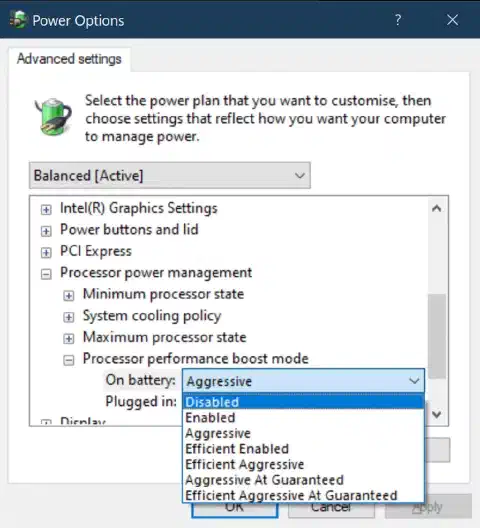
- 调整电源设置:部分电源设置会使风扇转速提高。选择针对性能优化的设置或平衡模式。
如果解决软件问题后风扇仍然嘈杂,请检查其他可能的原因。
更换和升级电脑风扇
为系统选择合适的风扇
为电脑选择风扇时,要考虑多个因素以确保性能和兼容性:
- 风扇尺寸:选择能装入机箱的风扇。测量可用空间并查看产品规格。
- 气流和静压:考虑系统需求。大风量风扇适合冷却组件,高静压风扇更适合气流受限的位置。
- 噪音水平:如果你重视安静的环境,请选择低噪音风扇并查看其分贝标称值。
- 风扇速度:考虑以每分钟转数(RPM)表示的风扇速度。转速更高可能带来更好散热,也可能产生更多噪音。
如果不确定新风扇是否兼容或如何安装,请查看电脑文档或寻求专业建议。
安装新风扇
安装新风扇时,请注意以下事项:
- 确保风扇符合系统规格和需求。
- 选择能提供足够气流和散热能力的风扇。
- 仔细遵循制造商的说明。
- 牢固安装风扇,避免振动和噪音。
- 可考虑使用橡胶或硅胶风扇支架,进一步减少振动。
提示:安装新风扇前,先清洁周围区域,清除可能影响风扇性能的灰尘和杂物。
安装新风扇可能需要一定的技术知识和经验。如果你不确定操作方法,建议寻求专业帮助,确保安装正确。
升级到液冷
液冷是降低电脑风扇噪音并改善系统性能的常见方案。用液冷系统替代传统风冷,可以更有效地散热并降低风扇转速。升级时请考虑以下几点:
- 液冷系统使用冷却液和水冷头,将热量从CPU和其他组件带走。这样散热效率更高,也可能运行得更安静。
- 液冷安装通常比风冷复杂,通常需要安装冷排、水泵和水冷头,并正确布置管路和冷却液流动。
- 液冷系统需要定期维护,以防止泄漏或水泵故障。监控冷却液液位,检查堵塞情况,并按需清洁系统。
提示:选择与电脑规格兼容、能为组件提供足够散热的液冷系统。
如果你想降低噪音并提升性能,升级液冷可能值得考虑。但在决定前,应仔细研究具体要求和维护工作。
考虑无风扇散热方案
无风扇散热是传统电脑风扇的替代方案,有助于降低噪音并改善系统性能。这类方案使用散热器和热管等被动散热方式,无需风扇。请考虑以下要点:
- 效率:无风扇散热可以有效散热,降低系统运行温度。
- 静音运行:没有风扇,就不会产生传统散热方式常见的风扇噪音。
- 可靠性:活动部件较少,可降低机械故障风险并提高系统可靠性。
- 节省空间:无风扇方案通常结构紧凑,比传统散热方案占用空间更少。
确认无风扇散热方案符合系统的热需求,并仔细评估其散热性能和限制。
寻求专业帮助
如果排查后问题仍未解决,可能需要寻求专业帮助。专业技术人员拥有诊断和解决复杂风扇问题的经验和工具。请考虑以下方面:
- 专业诊断:专业人员能准确找出噪音根源并提供适当解决方案。
- 专用设备:他们拥有普通用户可能没有的专用工具和设备。
- 保修保护:专业维修有助于保护电脑保修。自行拆动风扇可能导致保修失效。
- 节省时间:专业人员能高效解决问题,让你有时间处理其他任务。
如果你不确定风扇噪音的原因,或不愿自行维修,请咨询专业技术人员。
结论
电脑风扇噪音会令人烦恼,但了解常见原因和影响有助于预防和处理问题。定期清洁和维护对于防止灰尘堆积和风扇错位至关重要,这些都是噪音的常见原因。优化气流和散热、监控系统温度并更新软件,也有助于防止导致噪音的过热和软件问题。应及时处理风扇噪音,因为它会分散注意力、降低性能、增加能耗、损坏硬件并影响健康。找出噪音来源,检查风扇速度和RPM,检查扇叶和轴承并测试硬件组件。必要时更换或升级风扇,选择合适型号,也可以考虑液冷或无风扇散热。如果你不确定或不想自行操作,请寻求专业帮助。安静且运行正常的风扇对于舒适的电脑使用体验很重要。
常见问题
为什么电脑风扇这么吵?
可能的原因包括灰尘堆积、风扇错位、过热、硬件问题和软件问题。
如何降低电脑风扇的噪音?
定期清洁和维护风扇,正确安装风扇,优化气流和散热,监控系统温度,并更新和管理软件。
电脑风扇有噪音正常吗?
风扇发出一定噪音是正常的,但噪音过大可能表示存在需要处理的问题。
灰尘会导致电脑风扇变吵吗?
会。扇叶和风扇内部的灰尘会阻碍正常气流,使风扇噪音增加。
应该多久清洁一次电脑风扇?
建议至少每三到六个月清洁一次。如果灰尘明显堆积,应更频繁地清洁。
软件问题会导致电脑风扇变吵吗?
会。CPU使用率过高或风扇控制设置故障等软件问题,都可能导致电脑风扇噪音增加。

Related Posts