
如何选择最佳电源:电脑的心脏

Table of Contents
电脑电源详解:如何选择、安装和排查故障
本文将介绍电脑电源,并说明如何有效地选择、安装和排查问题。电源是重要组件,负责为电脑中的其他组件提供电能。选择合适的电源有助于系统稳定、可靠地运行。市面上有多种电源,各自具备不同的功能和能力。本文将指导你选择合适的电源、正确安装电源,并处理可能出现的问题。
要点
- 了解电脑电源的作用,以及它对系统稳定性的重要性。
- 计算功率需求,以确保兼容并避免过载。
- 选择电源时考虑外形规格和连接器。
- 了解效率等级和认证,以节省能源。
- 安装时正确准备电脑机箱并连接电源线。
了解电脑电源
什么是电脑电源?
电脑电源是重要组件 ,负责为计算机系统中的各种组件提供电能。它将墙上插座的交流电 (AC) 转换为电脑内部组件使用的直流电 (DC)。没有可靠的电源,电脑就无法正常工作。
选择合适电源的重要性
选择合适的电源对于确保计算机系统稳定可靠至关重要。网络安全专家应将电源视为关键组件,因为它会影响系统的整体安全性。选择时应考虑 兼容性 、效率和可靠性。
不同类型的电脑电源
市场上有多种电脑电源。每种电源都有适用于不同需求的 特点和规格 。了解这些类型有助于为电脑选择合适的电源。以下是几种常见类型:
选择合适的电源
计算功率需求
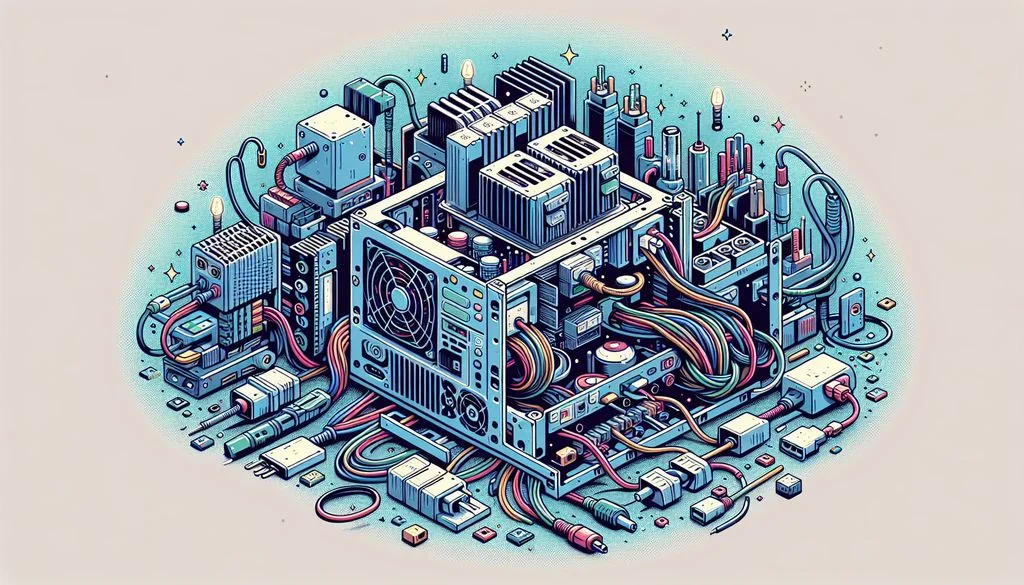
为电脑选择电源时,需要准确计算功率需求。这有助于确保电脑获得最佳供电,并避免潜在问题。计算时要考虑系统中每个组件的功耗,包括处理器、显卡、内存、存储设备和其他外围设备。将各组件的功率需求相加,即可确定系统所需的最低电源瓦数。
外形规格和连接器的注意事项
选择电源 时,需要考虑与电脑系统兼容的外形规格和连接器。外形规格指电源的物理尺寸和形状,连接器则决定电源如何连接到电脑内的各种组件。兼容性是确保正确安装和正常工作的关键。请考虑以下几点:
- 不同机箱可能需要不同的外形规格,例如 ATX、micro ATX 或 mini ITX。查看机箱规格,确定适合电源的外形规格。
- 电源连接器应与主板、显卡和其他组件上的连接器匹配。常见连接器包括 24 针 ATX 电源连接器、4/8 针 CPU 电源连接器和 PCIe 电源连接器。
- 建议选择带有模组化线缆的电源,这样只需连接实际需要的线缆,有助于改善机箱内的线缆管理和气流。
考虑这些因素有助于确保电源兼容电脑系统,并为所有组件提供所需电力。
效率等级和认证
效率等级和认证有助于判断电脑电源的性能和可靠性。它们表示电源将墙上插座的交流电转换成电脑组件所需直流电的效率。效率以百分比表示,数值越高,浪费的能源越少,运行效率越高。80 PLUS 等_认证_表示电源符合特定的效率标准。
选择电源时,应考虑效率等级。等级越高,电源浪费的电能和产生的热量通常越少,从而降低电费,并可能延长组件寿命。此外,更高效的电源发热较少,可减少额外散热需求,并改善系统整体稳定性。
下表概述了不同的 80 PLUS 认证及其相应效率水平:
| 认证等级 | 效率水平 |
|---|---|
| 80 PLUS | 80% |
| 80 PLUS Bronze | 82% |
| 80 PLUS Silver | 85% |
| 80 PLUS Gold | 87% |
| 80 PLUS Platinum | 90% |
请注意,较高的效率等级通常表示更好的性能,但价格也更高。因此,选择电源时要考虑具体的功率需求和预算。
除了效率等级,也可以考虑安全认证。这些认证表示电源符合某些安全标准,并能够保护电脑组件免受电涌、短路和其他电气风险的影响。查看 UL、CE 和 FCC 等认证,确认电源符合相应的安全要求。
总之,效率等级和认证是选择电脑电源时的重要因素。它们反映电源的性能、能源效率和安全标准。选择效率等级和认证适当的电源,有助于实现良好性能、节能并保护电脑系统。
安装电脑电源
准备电脑机箱
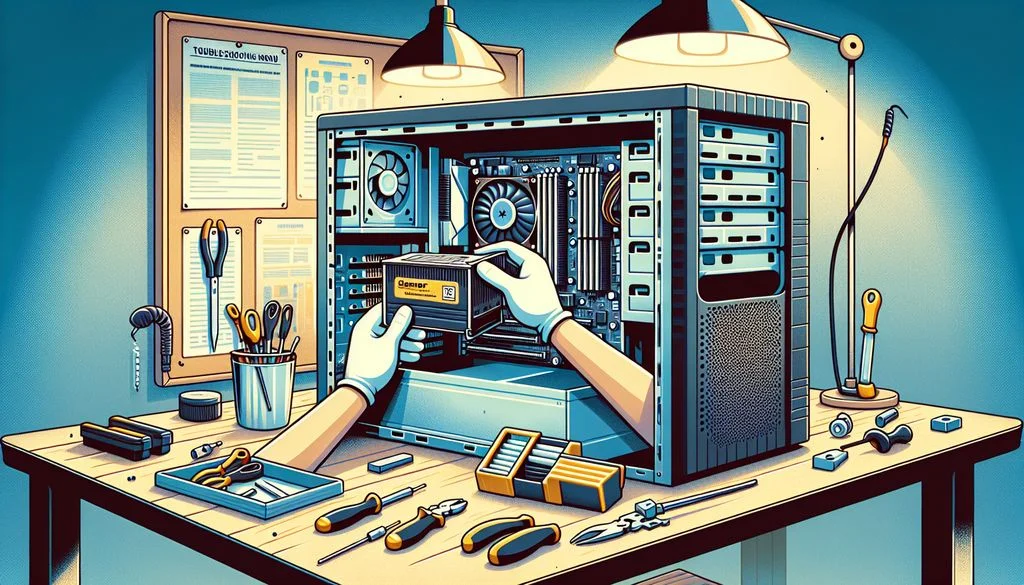
安装电源前,应正确准备电脑机箱,以确保安装安全、高效。请按以下步骤操作:
- 拆下侧板:先拆下机箱侧板,以便接触内部组件。
- 释放静电:触碰内部组件前先释放静电,避免损坏敏感电子元件。使用防静电腕带,或触摸已接地的金属物体。
- 清理工作区域:确保工作区域干净,没有会妨碍安装的杂物或物品。
- 确定安装位置:找到机箱中安装电源的位置,通常位于机箱后部的顶部或底部。
- 检查电源方向:确定正确的安装方向。为保证气流正常,大多数电源的风扇应朝向机箱内部。
- 移除保护盖:如果安装位置有保护盖或支架,请在安装电源前将其拆下。
- 对齐螺丝孔:将电源上的螺丝孔与安装位置的对应孔位对齐。
- 固定电源:使用螺丝将电源固定到位,并拧紧,避免运行时发生移动。
- 连接电源线:电源固定后,将所需电源线连接到主板、存储设备和其他组件。
- 再次检查连接:确认所有连接都已正确插入并固定。
- 装回侧板:最后装回侧板,并使用合适的螺丝固定。
按这些步骤操作有助于 成功安装电源 。
连接电源线
将电源线连接到电脑电源时,应遵循正确流程,确保连接牢固可靠。线缆连接不当可能导致供电问题,甚至危及整个系统的稳定性和安全性。
连接电源线时请注意以下几点:
- 检查线缆兼容性:连接电源线前,确认线缆与电源和系统组件兼容。使用不兼容的线缆可能损坏电源或相连组件。
- 合理布线:整齐布置线缆,避免干扰机箱内其他组件或风扇。这有助于维持气流并防止过热。
- 固定连接:连接线缆时,确认插头牢固插入对应连接器。连接松动会导致间歇性供电问题,甚至完全断电。
- 避免拉扯线缆:不要过度弯折或拉伸线缆,否则可能造成损坏或电气接触不良。使用扎带或线夹固定线缆,避免线缆受力。
正确连接线缆对系统稳定性和性能至关重要。花时间检查连接是否牢固可靠,有助于避免供电问题和潜在安全风险。
测试电源
测试电源时,需要确认它能正常工作,并为电脑组件提供所需电力。可以使用万用表测量不同连接器的输出电压,以发现 偏差 或电源问题。也可以使用电源测试仪,快速检查电源的功能。还应在负载下测试电源,因为某些问题在系统空闲时并不明显。建议在受控环境中测试,以降低风险并避免损坏其他组件。
排查电源问题
常见电源问题
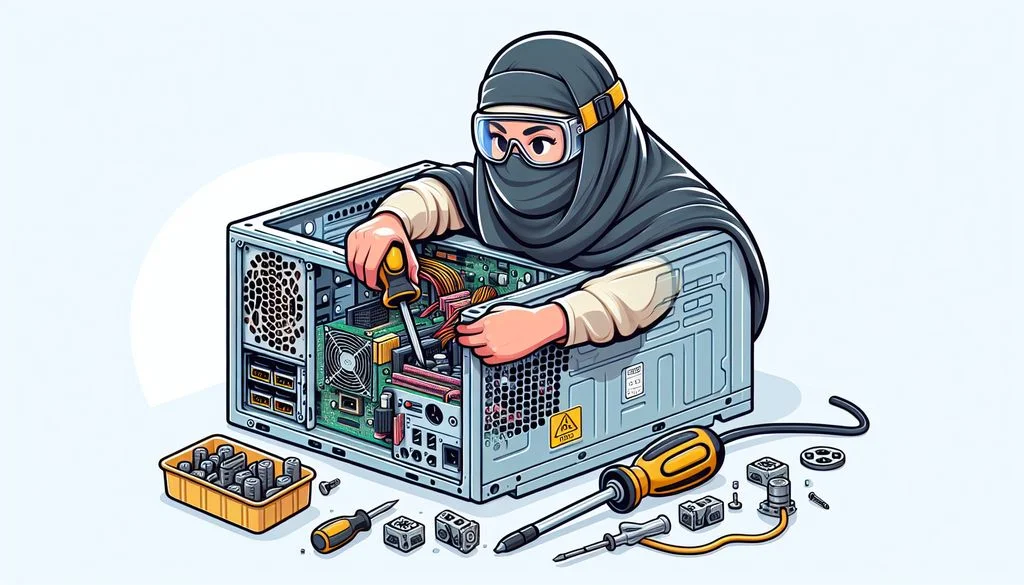
电源问题可能导致电脑出现各种故障,从轻微不便到严重的系统故障。网络安全专家应能够识别并处理这些问题,以维护系统安全和稳定。以下是一些可能出现的常见电源问题:
测试和诊断电源问题
要测试和诊断电源问题,网络安全专家可以按照多个步骤识别并解决潜在故障。按这些步骤检查,可以确认电脑电源是否正常工作,并避免潜在安全风险。
更换故障电源
电源发生故障时,应尽快更换,以确保电脑继续运行并保持安全。请按以下步骤操作:
关闭电脑:更换电源前,先正确关闭电脑,避免系统损坏或数据丢失。
断开所有电源线:小心拔下连接到旧电源的所有电源线。记录线缆连接方式,以便之后正确接回。
拆下旧电源:拧下固定电源的螺丝,然后小心地将其从机箱中取出。操作时不要损坏其他组件。
安装新电源:将新电源放入机箱并用螺丝固定。确保它与安装孔正确对齐。
重新连接电源线:将电源线接到新电源上对应的连接器。如需帮助,请参考电源文档或标签。
测试新电源:连接完成后启动电脑,确认新电源能正常工作。观察系统是否出现异常行为或错误。
如果不确定某个步骤,请查阅电脑制造商的文档或寻求专业帮助。
电源遇到问题了吗?SimeonOnSecurity 指南提供了详细的故障排除步骤。我们的专业建议和实用教程将指导你完成处理流程,帮助系统恢复正常运行。不要让电源问题阻碍你。访问 SimeonOnSecurity 指南,了解版本控制、系统管理、网络安全实践、网络管理和 软件开发 等知识。
结论
了解电脑电源对于确保系统正常运行和延长使用寿命至关重要。选择合适的电源,可以避免系统不稳定、组件损坏和电气危险等问题。选择电源时,要计算功率需求,考虑外形规格和连接器,并了解效率等级和认证。正确安装也很重要,包括准备机箱、正确连接电源线和测试电源。最后,掌握故障排除、识别常见问题和更换故障电源的技能,可以节省时间和金钱。遵循本文的建议,深入了解电脑电源,并做出明智选择,确保系统性能良好且可靠。
常见问题
1. 如何确定电脑的功率需求?
你可以使用在线电源计算器,或查看组件规格。将 CPU、GPU、RAM、存储驱动器和其他外围设备的功耗相加,估算所需总功率。
2. 如果选择的电源瓦数不足,会发生什么情况?
电源瓦数不足可能导致系统不稳定、崩溃,甚至损坏组件。应选择能够满足组件功率需求的电源。
3. 可以使用瓦数高于组件需求的电源吗?
可以。你可以使用瓦数高于组件需求的电源。不过,除非计划以后升级组件,否则没有必要。只要电源兼容,较高的瓦数不会损坏组件。
4. 电脑电源有哪些外形规格?
最常见的电脑电源外形规格是 ATX、Micro-ATX 和 SFX。它们决定电源的物理尺寸和安装方式,并确保与电脑机箱兼容。
5. 如何测试电源是否正常工作?
你可以使用电源测试仪或万用表。将测试仪连接到电源,检查所有输出电压是否处于规定范围内。也可以换上已知正常的电源,确认问题是否仍然存在。
6. 什么时候应该考虑更换电源?
如果电脑经常崩溃、随机关闭,或电源发出异常噪声,应考虑更换电源。如果计划升级组件,而当前电源无法满足功率需求,也建议更换。
Related Posts