
如何创建安全的 Wi-Fi 网络

Table of Contents
如何创建安全的 Wi-Fi 网络
在数字时代,安全的 Wi-Fi 网络对于保护敏感数据和安全上网至关重要。安全的网络既能阻止他人未经授权连接互联网,也能保护个人信息。本文介绍创建安全 Wi-Fi 网络的实用方法,帮助你保护设备。
了解 Wi-Fi 安全的重要性
在开始设置安全的 Wi-Fi 网络之前,先了解Wi-Fi 安全为何重要。脆弱或未受保护的网络容易成为攻击者的目标。他们可能进入网络并窃取财务信息、个人文件,甚至了解你的上网活动。优先做好 Wi-Fi 安全有助于降低这些风险,让你更安全地浏览网页。
选择强健的网络名称 (SSID)
网络名称也称为 SSID (Service Set Identifier),用于区分你的 Wi-Fi 网络。选择独特且易于记忆的 SSID,不要包含个人信息。避免使用路由器制造商提供的默认名称,因为这些名称通常广为人知,可能让网络更容易受到攻击。设置难以猜测且不会透露位置或身份的名称。
启用 WPA2 或 WPA3 加密
加密对于保护 Wi-Fi 网络至关重要。它能防止他人未经授权读取设备与路由器之间传输的数据。推荐使用 WPA2 (Wi-Fi Protected Access II) 和较新的 WPA3,它们比过时且存在漏洞的 WEP (Wired Equivalent Privacy) 协议更安全。检查路由器设置,确认已启用 WPA2 或 WPA3。如果路由器不支持这些加密方式,请考虑换用安全功能更完善的新型号。
设置强健的 Wi-Fi 密码
强健且独特的 Wi-Fi 密码是保护网络的基础。它能阻止未经授权的用户连接网络。密码应足够长且复杂,并包含大小写字母、数字和特殊字符。不要使用词典中的常见词、生日或连续数字等容易猜到的密码。定期更换 Wi-Fi 密码以增强安全性。
启用网络防火墙
防火墙通过监控并筛选进出网络的流量增加一层保护。大多数现代路由器都内置防火墙,可在路由器设置页面启用。防火墙像一道关卡,只允许已授权的流量通过,并拦截潜在威胁。它有助于保护设备免受恶意软件、黑客攻击和其他恶意活动的侵害。
定期更新路由器固件
保持路由器固件为最新版本对于维护 Wi-Fi 安全至关重要。制造商会发布固件更新来修复安全漏洞并增加功能。定期查看制造商网站或路由器管理页面是否有更新,并按照说明下载和安装最新版本。这样可让路由器获得最新安全补丁,降低漏洞遭利用的风险。
禁用远程管理
远程管理允许你从其他地点访问并配置路由器设置。这项功能虽然方便,但也带来安全风险。禁用远程管理,防止他人未经授权访问路由器管理界面。若远程管理保持启用,攻击者可能更容易利用漏洞并控制网络。请查阅路由器用户手册或制造商网站,了解如何关闭此功能。
更改路由器默认登录凭据
新路由器通常附带默认登录凭据。这些默认用户名和密码广为人知,攻击者容易借此进入路由器设置。请将路由器默认登录凭据改成独特且强健的凭据。选择包含字母、数字和特殊字符的复杂密码。如果支持,也请更改默认用户名。这一步能为 Wi-Fi 网络再增加一层保护。
启用 MAC 地址过滤
MAC 地址过滤可根据设备的唯一 MAC 地址控制哪些设备能连接 Wi-Fi 网络。每台网络设备都有唯一的 MAC 地址。启用 MAC 地址过滤后,你可以指定获准连接网络的 MAC 地址列表。即使未经授权的设备知道正确的 Wi-Fi 密码,这项功能也能阻止其接入。请查阅路由器文档或制造商网站,了解如何启用过滤。
禁用 WPS (Wi-Fi Protected Setup)
Wi-Fi Protected Setup (WPS) 旨在简化设备连接 Wi-Fi 网络的过程,但也可能带来安全漏洞。WPS 容易受到暴力破解攻击,攻击者可不断尝试猜测用于身份验证的 PIN。建议在路由器上禁用 WPS,消除这项风险。大多数路由器都能在设置页面关闭 WPS。具体操作请查阅路由器手册或制造商网站。
为访客启用访客网络
如果访客需要连接 Wi-Fi,可以考虑启用访客网络。访客网络为访客提供独立的 Wi-Fi,并将他们与主网络隔离。这有助于保护敏感数据和设备免受潜在入侵。配置路由器启用访客网络,并为其设置不同的密码。这样,访客可以上网,同时不影响主网络的安全。
定期监控网络活动
要持续维护 Wi-Fi 网络的安全,请定期监控网络活动。留意已连接设备,查找可疑或陌生设备。有些路由器提供内置工具或手机应用,用于监控和管理网络活动。检查流量日志,留意未经授权的访问或异常行为。如发现可疑活动,请立即更改 Wi-Fi 密码并检查网络安全设置。
选择合适的无线安全模式
如果所有重要客户端都支持,请使用带强密码短语的 WPA3-Personal。对于较旧的客户端,使用 WPA2-Personal 配合 AES 或 CCMP。可在计划的兼容期内使用 WPA2/WPA3 过渡模式。之后将兼容设备迁移到 WPA3,并淘汰仍需旧安全协议的客户端。
组织网络应使用 WPA3-Enterprise 或 WPA2-Enterprise,并配置 802.1X 和 RADIUS 服务。Enterprise 身份验证为每位用户或设备提供独立凭据,并需要证书、身份管理和恢复流程。
私人网络应避免使用 WEP、最初版本的 WPA、使用 TKIP 的 WPA2,以及开放式安全模式。如果接入点和客户端支持,请启用 Protected Management Frames。NSA 家庭网络指南建议使用 WPA3-Personal、至少 20 个字符的密码短语,并在可用时启用受保护的管理帧。请阅读 NSA 家庭网络指南 。
不要把隐藏 SSID 当作访问控制。隐藏网络名称不能代替加密,并会导致部分客户端出现兼容问题。MAC 过滤也无法验证用户身份。许多客户端会随机化 MAC 地址,而拥有本地访问权限的攻击者可以复制获准地址。
漫游、摆放与网络分段
如果希望客户端在多个接入点之间漫游,请在所有接入点上使用相同的 SSID 和安全策略。是否漫游仍由客户端决定。802.11k、802.11v 和 802.11r 可改善漫游辅助和切换过程,但启用 Fast Transition 后,较旧或低功耗客户端有时会断开连接。启用所有漫游选项前,请测试手机、打印机、摄像头和语音设备。
将接入点放在家具上方,并远离金属、水族箱、微波炉和厚实的砖石墙。先设置相互重叠的覆盖范围。如果客户端一直连接到较远的接入点,或相邻覆盖区域在同一信道上互相干扰,再降低发射功率或更换信道。有线 Ethernet 回程可为每个节点提供稳定链路。无线回程需要节点间保持强信号,因此卫星节点应放在路由器和信号弱区之间,而不是信号弱区内部。
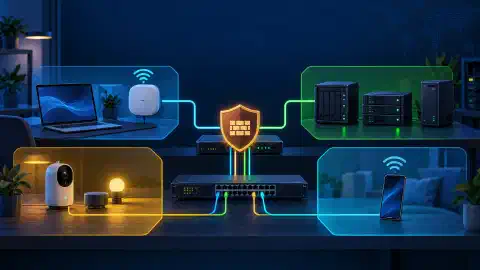
创建独立的主网络、访客网络和 IoT 网络。阻止访客及 IoT 设备访问管理界面和个人设备。只允许 IoT 工作负载所需的设备与服务之间的流量。使用测试客户端验证隔离情况,不要仅凭网络名称判断。
Wi-Fi 安全检查清单
- 路由器管理: 更改管理员密码,更新固件,禁用互联网侧管理,并在没有明确设备需求时禁用 UPnP。
- 无线模式: 使用 WPA3-Personal;需要兼容旧设备时,使用 WPA2-Personal 配合 AES。
- 凭据: 使用至少 16 个字符的唯一密码短语。部署新网络时使用 20 个或更多字符。
- WPS: 配置完成后禁用 WPS。添加设备时优先使用应用或 QR 码。
- 网络分段: 将访客和 IoT 客户端与可信设备隔离。
- 漫游: 全面启用 Fast Transition 之前,先用所有重要客户端进行测试。
- 恢复: 保存配置备份,并记录重置与恢复步骤。
FTC 家庭 Wi-Fi 指南 也建议使用 WPA3 或 WPA2、更新固件、更改默认凭据,并禁用远程管理、WPS 和 UPnP。
结论
创建安全的 Wi-Fi 网络对于保护个人信息和安全上网至关重要。按照本文建议选择强健的网络名称、启用加密、设置强密码并定期更新路由器固件,可以显著加强 Wi-Fi 安全。启用防火墙、禁用远程管理和使用 MAC 地址过滤也能进一步保护网络。保持警惕,定期检查网络是否存在未经授权的访问或可疑活动。优先保障 Wi-Fi 安全
参考资料
Related Posts