
使用 Packer 实现基础设施即代码

Table of Contents
Packer 基础设施即代码应用简介
Packer 是一款常用工具,可用于创建机器映像或虚拟机模板,以便在多个平台上部署相同的环境。它能够自动为 AWS、Google Cloud Platform、Azure 和 VMware 等平台创建映像。Packer 是 HashiCorp 开发的开源工具。HashiCorp 还开发了 Vagrant、Consul 和 Terraform 等常用工具。
本文将介绍 Packer,并说明如何使用它为不同平台创建机器映像。我们还会介绍 Packer 的优势和一些最佳实践。
什么是 Packer?
Packer 是一款自动为不同平台创建机器映像的工具。它由 HashiCorp 开发并以开源方式发布,该公司还开发了 Vagrant、Consul 和 Terraform 等工具。
开发人员可使用 Packer 为 AWS、Google Cloud Platform、Azure 和 VMware 等平台创建机器映像或虚拟机模板,然后在多个平台上部署相同的环境。
使用 Packer 的优势
使用 Packer 有以下优势:
- 可重复性:每次都以相同方式创建机器映像,使不同环境保持一致且可重复。
- 自动化:自动创建机器映像,节省时间并减少人为错误。
- 多平台支持:帮助开发人员创建可用于不同环境的机器映像。
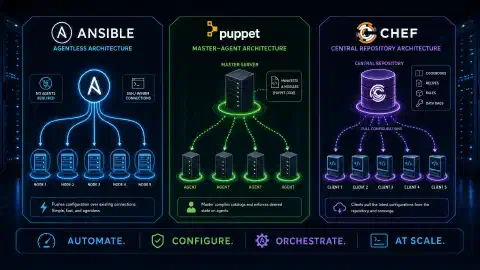
- 与其他工具集成:可与 Ansible、Chef 和 Puppet 集成,便于使用现有工具创建机器映像。
- 可扩展性:可并行创建多个机器映像,便于扩大创建流程的规模。
开始使用 Packer
首先下载并安装 Packer。Packer 支持 Windows、macOS 和 Linux。
从官方网站下载 Packer: https://www.packer.io/downloads
安装完成后,即可开始为不同平台创建机器映像。
使用 Packer 创建机器映像
使用 Packer 创建机器映像时,需要定义一个描述映像配置的模板。模板采用 JSON 格式,并列出创建机器映像所需的步骤。
下面是一个用于创建 AWS 机器映像的 Packer 模板示例:
{
"builders": [{
"type": "amazon-ebs",
"access_key": "ACCESS_KEY",
"secret_key": "SECRET_KEY",
"region": "us-west-2",
"source_ami": "ami-0c55b159cbfafe1f0",
"instance_type": "t2.micro",
"ssh_username": "ubuntu",
"ami_name": "my-image-{{timestamp}}"
}]
}
此模板指示 Packer 使用 Ubuntu AMI 创建由 Amazon EBS 支持的机器映像。生成的映像名称为“my-image”,后面附加时间戳。
定义模板后,运行 packer build 命令创建机器映像:
$ packer build template.json
使用 Ansible 配置器创建 AWS AMI
你可以将 Ansible 配置器与 Packer 配合使用来创建 AWS 机器映像。以下是模板示例:
{
  "builders": [{
    "type": "amazon-ebs",
    "access_key": "ACCESS_KEY",
    "secret_key": "SECRET_KEY",
    "region": "us-west-2",
    "source_ami": "ami-0c55b159cbfafe1f0",
    "instance_type": "t2.micro",
    "ssh_username": "ubuntu",
    "ami_name": "my-image-{{timestamp}}"
  }],
  "provisioners": [{
    "type": "ansible",
    "playbook_file": "playbook.yml"
  }]
}
此模板创建 AWS 机器映像并使用 Ansible 进行配置。模板的 provisioners 部分指定要使用的 Ansible playbook。
Google Cloud Platform 映像
你也可以使用 Packer 在 Google Cloud Platform 上创建机器映像。示例如下:
{
  "builders": [{
    "type": "googlecompute",
    "project_id": "PROJECT_ID",
    "source_image_family": "ubuntu-1604-lts",
    "zone": "us-central1-f",
    "image_name": "my-image",
    "image_description": "我的自定义机器映像"
  }],
  "provisioners": [{
    "type": "shell",
    "inline": [
      "echo 'Hello, World!' > /tmp/hello.txt"
    ]
  }]
}
此模板在 Google Cloud Platform 上创建映像,并通过 shell 配置器添加文件。生成的映像名称为“my-image”,描述为“我的自定义机器映像”。
VMware
{
  "builders": [
    {
      "type": "vmware-iso",
      "iso_url": "https://releases.ubuntu.com/20.04.2/ubuntu-20.04.2-live-server-amd64.iso",
      "iso_checksum_type": "sha256",
      "iso_checksum": "a244fe4adcc2ad92d15c12e47ca4ea97fb5b5d67b1ba50880c9e420ae3f3c083",
      "guest_os_type": "ubuntu-64",
      "disk_size": 40960,
      "vm_name": "ubuntu-20.04.2-server-amd64",
      "ssh_username": "ubuntu",
      "ssh_password": "ubuntu",
      "ssh_port": 22,
      "ssh_wait_timeout": "60m",
      "shutdown_command": "sudo shutdown -P now",
      "vmx_data": {
        "memsize": "4096",
        "numvcpus": "2"
      }
    }
  ],
  "provisioners": [
    {
      "type": "shell",
      "inline": [
        "sudo apt-get update",
        "sudo apt-get install -y nginx"
      ]
    }
  ]
}
此模板使用 Ubuntu Server ISO 创建 VMware 机器映像。生成的机器拥有 4 GB 内存、2 个 CPU 和 40 GB 磁盘。配置过程中还会安装 nginx Web 服务器。
这些只是 Packer 的部分用途示例。你可以为许多平台创建机器映像,并使用各种配置器进行配置。
使用 Packer 的最佳实践
使用 Packer 时,请遵循以下最佳实践:
- 使用版本控制:将 Packer 模板保存在版本控制系统中,以跟踪更改并支持协作。
- 参数化模板:使用变量提高模板的可复用性和可维护性。
- 测试模板:确认模板能够创建预期的机器映像。
- 遵循安全最佳实践:创建机器映像时保护生成的环境。
- 保持模板简单:避免创建难以维护和调试的复杂模板。
- 使用
packer init命令:使用该命令初始化包含所需配置的新模板。
总结
Packer 是一款实用工具,可为不同平台创建机器映像。它提供可重复性、自动化、多平台支持和可扩展性。遵循最佳实践,有助于创建易于维护且安全的机器映像。
本文介绍了 Packer,并说明如何使用它为不同平台创建机器映像。我们也讨论了它的优势和一些最佳实践。
如需进一步了解 Packer,请参阅 官方文档 。
Related Posts