
自组 PC 指南:10 种必备工具与组件

Table of Contents
自己组装 PC 的 10 种必备工具
自己组装 PC,可以按需选择每个组件。不过,尤其是初次组装时,这项工作可能让人觉得复杂。以下十种必备组件和工具能帮助你开始。
要点
- 选择合适的处理器对 PC 性能至关重要。
- 主板是 PC 的基础,并决定其他组件的兼容性。
- 游戏和图形密集型任务需要显卡。
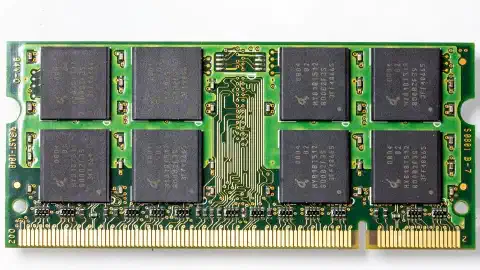
- RAM 对多任务处理和整体系统性能很重要。
- 根据速度、容量和预算需求选择存储方案。
选择合适的处理器
了解 CPU 规格
了解 CPU 规格时,需要考虑几个因素。时钟速度决定处理器执行指令的速度。核心数量表示 CPU 能同时处理多少任务。缓存大小用于保存常用数据,以便更快读取。**TDP(Thermal Design Power,热设计功耗)**表示 CPU 产生的热量以及所需的散热能力。
简要来说:
- 时钟速度:决定处理器速度。
- 核心数量:决定多任务处理能力。
- 缓存大小:保存常用数据,便于快速读取。
- TDP 数值:表示发热量和散热需求。
选择适合自己需求的处理器时,请考虑这些规格。
比较 Intel 与 AMD 处理器
Intel 和 AMD 是 PC 处理器市场的两大厂商。两家公司都提供规格和性能等级不同的处理器。比较时可关注以下因素:
- 性能:Intel 处理器以单核性能强著称,适合游戏和单线程任务。AMD 处理器通常在多核任务方面表现更好,适合视频编辑和内容创作。
- 价格:AMD 处理器通常性价比较高,往往能以更低价格提供相近性能,适合预算有限的组装者。
- 兼容性:Intel 与 AMD 使用不同的插槽和主板芯片组。请确认所选处理器与主板兼容。
- 超频:Intel 和 AMD 处理器都能通过超频提高性能。高端产品中,Intel 处理器通常被认为有更大的超频空间。
- 后续升级:AMD 往往为旧主板提供更长时间的支持,便于以后升级。
根据自己的需求和预算权衡这些因素,再决定选择 Intel 还是 AMD 处理器。
为需求选择合适的处理器
选择处理器时,请考虑性能、兼容性和价格。性能会影响 PC 处理任务的速度,而且并非所有处理器都兼容所有主板。
- 搜索可选处理器并比较规格。
- 设定预算,选择预算范围内性能最好的处理器。
- 阅读评测和基准测试,了解处理器在实际场景中的表现。
提示:如果计划用 PC 玩游戏或执行其他高负载任务,可以考虑核心较多、时钟速度较高的处理器。
最适合你的处理器取决于具体需求和预算。花时间研究并比较不同选项,为 PC 选择合适的型号。
选择合适的主板
了解不同的板型
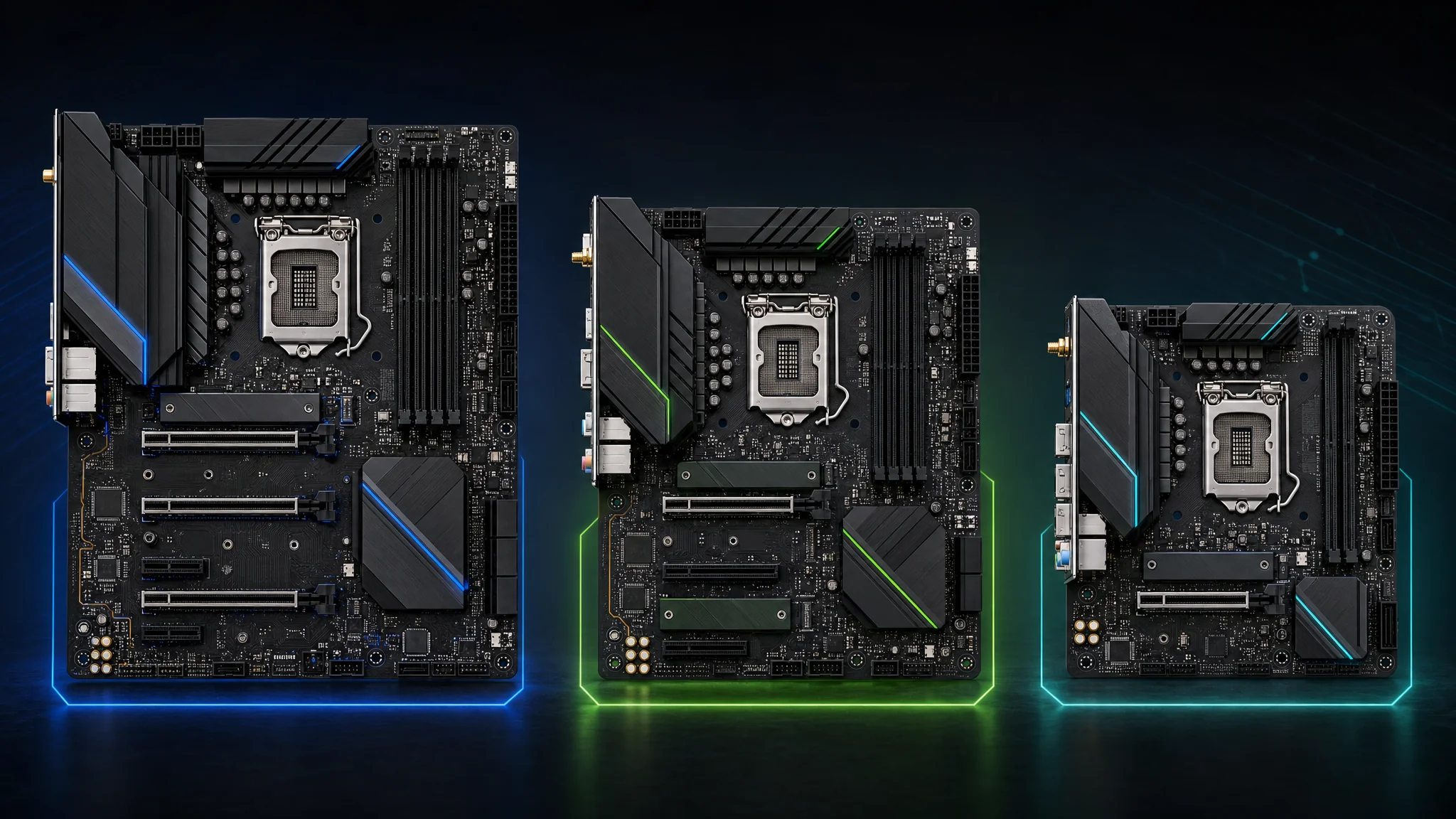
板型决定主板的物理尺寸和布局,从而影响 PC 机箱的大小和兼容性。
- ATX:最常见的板型,在尺寸和扩展能力之间取得平衡,适合大多数标准台式机。
- Micro-ATX:比 ATX 小,但仍提供适量的扩展插槽,适合紧凑型组装。
- Mini-ITX:适合小型组装,但扩展选项有限。
选择板型时,请考虑机箱尺寸和所需扩展插槽数量。也要检查板型与 CPU 插槽及 RAM 插槽等组件的兼容性。
考虑扩展插槽和端口
扩展插槽用于添加显卡、声卡或网卡等组件。端口用于连接 USB 设备、显示器和扬声器等外部设备。
- 扩展插槽数量:根据计划添加的组件确定需要多少插槽。
- 扩展插槽类型:主板支持的插槽类型各不相同,例如 PCI、PCIe 或 M.2。请确认所需插槽齐全。
- 端口数量和类型:考虑外围设备和其他设备的连接需求。常见端口包括 USB、HDMI、DisplayPort 和音频接口。
提示:选择扩展插槽和端口多于当前需求的主板,为以后升级留出余地。
仔细考虑主板的插槽和端口,有助于确保组件和外围设备兼容并正常工作。
选择合适的芯片组
芯片组决定主板的功能和能力。请根据需求选择合适的芯片组。
Intel 和 AMD 是主要的芯片组厂商。它们的功能以及与不同处理器的兼容性各不相同。做决定前,请比较规格和兼容性。
- 插槽兼容性:确保芯片组兼容主板上的处理器插槽。
- 扩展插槽和端口:查看芯片组支持的插槽和端口数量及类型,这些决定 PC 的连接选项。
- 超频支持:如果计划超频处理器,请确认芯片组支持超频。
芯片组对 PC 的整体性能和组件兼容性很重要。请做好研究,为组装选择合适的芯片组。
选择合适的显卡
了解 GPU 架构
GPU 架构是图形处理器的设计和结构,会影响显卡的性能和能力。现代 GPU 的一项关键功能是并行处理,它能同时执行多个任务,帮助 GPU 高效处理复杂图形渲染和计算密集型任务。
比较 Nvidia 和 AMD 显卡时,请考虑各自的架构。Nvidia 注重 CUDA 核心和光线追踪,这些技术适用于游戏和专业应用。AMD 则强调流处理器和计算性能,适合视频编辑和 3D 渲染等任务。
要根据预算选择显卡,请比较核心数量、时钟速度和内存带宽。这些规格会影响游戏和其他 GPU 密集型任务的性能。还要考虑功耗和热设计,确保显卡与电源及散热系统兼容。
了解 GPU 架构有助于评估显卡能力,并选择适合自身需求和预算的型号。
比较 Nvidia 与 AMD 显卡
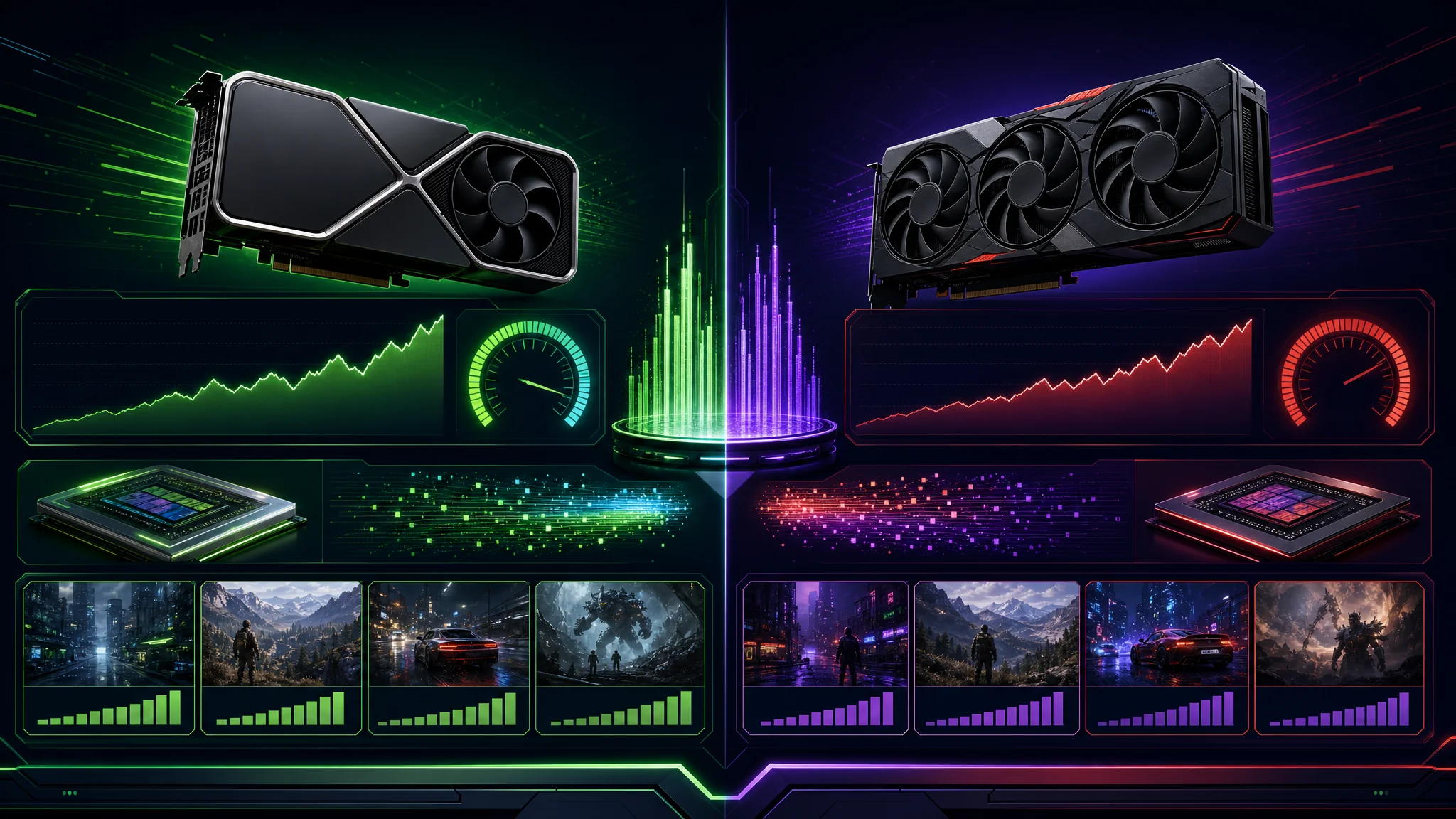
Nvidia 和 AMD 都提供性能等级和价格各异的显卡。
**性能:**Nvidia 显卡在高端游戏和专业应用中的表现较强,在原始算力和效率方面常胜过 AMD。
**价格:**AMD 显卡通常更实惠,能以较低价格提供良好性能,因此受到预算有限的玩家欢迎。
**软件和驱动程序:**Nvidia 以软件和驱动支持良好而闻名,驱动程序会定期针对新游戏和应用进行更新。AMD 近年来有所进步,但在这方面仍有差距。
**功能:**部分 Nvidia 显卡提供光线追踪和 DLSS(Deep Learning Super Sampling,深度学习超级采样)等功能,可改善兼容游戏的画质和性能。
**兼容性:**Nvidia 和 AMD 显卡与大多数现代主板和操作系统兼容。请查看具体显卡的要求,并确认它与你的系统兼容。
Nvidia 显卡以更高价格提供高性能和先进功能。AMD 显卡性价比较高,适合注重预算的玩家。
根据预算选择显卡
选择显卡时,请考虑性能、价格和兼容性:
- 研究你预算范围内不同显卡的基准测试和评测。
- 查看计划使用的游戏或应用的具体要求,并非所有任务都需要高端显卡。
- 考虑显卡的电源要求,确认电源能够带动所选显卡。
- 检查显卡与主板及其他组件的兼容性。
比较各种选项,在性能和价格之间找到合适的平衡。
选择合适的 RAM
了解 RAM 速度和容量
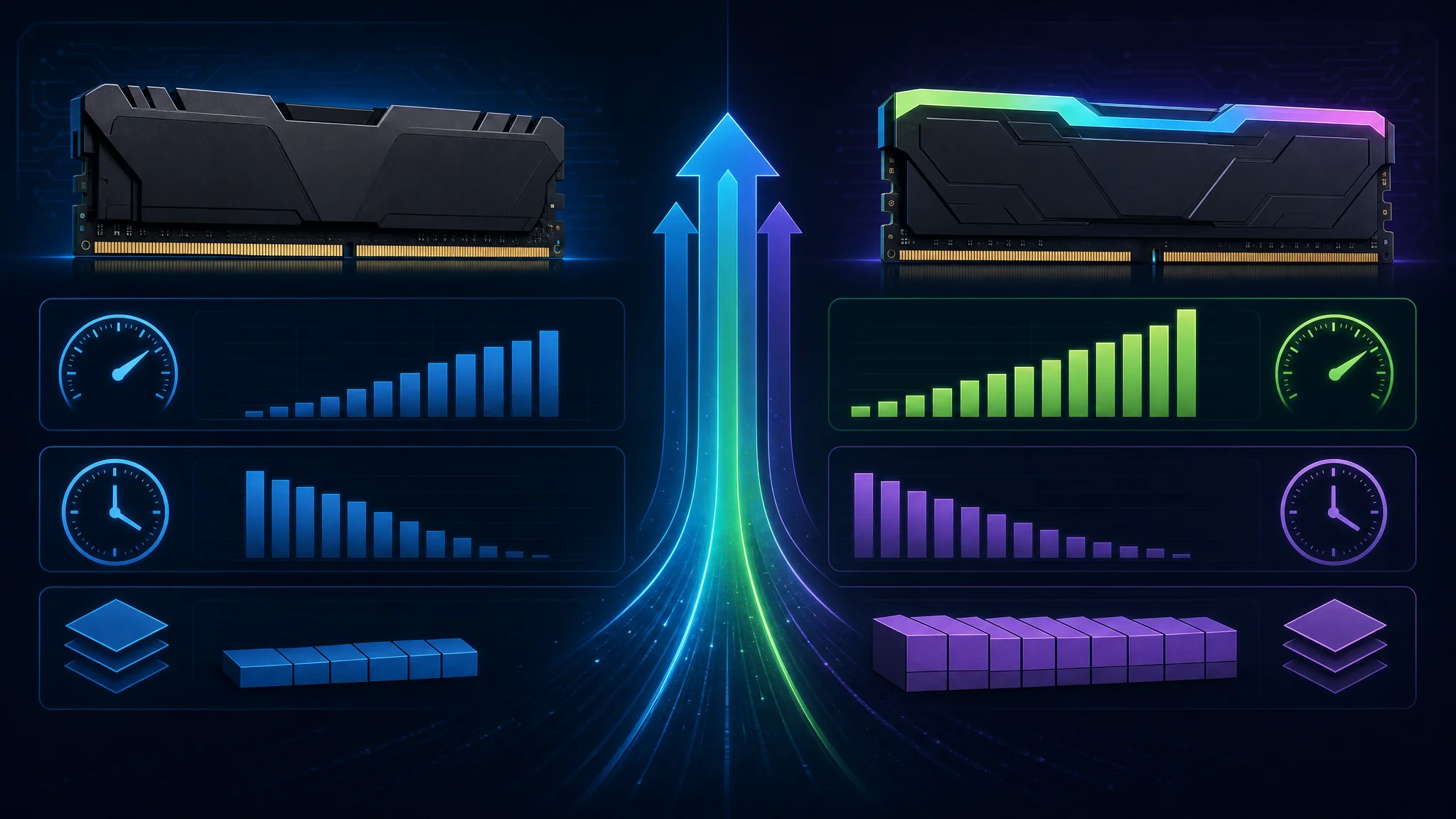
为 PC 选择 RAM 时,速度和容量都很重要。
- RAM 速度:数据从内存模块读取或写入的频率。较高速度可能加快数据传输并改善系统性能。
- RAM 容量:内存模块能容纳的数据量。容量更大可以同时运行多个应用并处理更大的数据集。
请根据应用和工作负载,在速度和容量之间找到合适的平衡。
| RAM 速度 | 容量 |
|---|---|
| 2400 MHz | 8GB |
| 3200 MHz | 16GB |
| 3600 MHz | 32GB |
较高的 RAM 速度可能需要兼容硬件和主板支持。还要检查主板支持的最大 RAM 容量。
提示:如果主要用 PC 玩游戏或执行内存密集型任务,更高速度和更大容量可能带来明显的性能提升。
比较 DDR4 和 DDR3
选择 RAM 时,请了解 DDR4 和 DDR3 的差异。DDR4 是较新的内存代际,具有多项优势:
- 性能:DDR4 通常比 DDR3 数据传输率更高,延迟更低。
- 能效:DDR4 工作电压更低,可能降低功耗并提高能效。
- 兼容性:DDR4 RAM 不能插入 DDR3 插槽。选择前请确认主板支持 DDR4。
- 供应情况:DDR4 在新系统中更常见,DDR3 可能较难购买。
如果主板支持,推荐在 PC 组装中选择 DDR4,以获得更好的性能、能效和后续升级空间。
确定适合自己用途的 RAM 容量
**RAM(随机存取存储器)**是 PC 的重要组件,用于存放计算机当前正在使用的数据。
- 考虑用途:普通网页浏览、电子邮件和基本办公任务使用 8GB 可能足够。游戏玩家或使用视频编辑、3D 渲染等资源密集型应用的专业人士可能需要 16GB 或 32GB。
- 为未来预留空间:如果计划使用 PC 多年,可以考虑购买更多 RAM,以应对软件和应用需求的增长。
- 操作系统要求:查看计划使用的操作系统建议的 RAM 容量,确保有足够内存让系统流畅运行。
- 预算:RAM 价格会变化。确定容量时请考虑预算,购买前也可以查看优惠。
- 升级能力:如果主板有额外 RAM 插槽,以后可能更容易升级。插槽有限或使用笔记本电脑时,升级可能更困难,甚至无法升级。
综合考虑具体需求、未来计划、操作系统要求、预算和升级能力,选择合适的 RAM 容量,让 PC 保持良好性能和响应速度。
选择最佳存储方案
了解不同类型的存储设备
不同存储设备各有优点和注意事项:
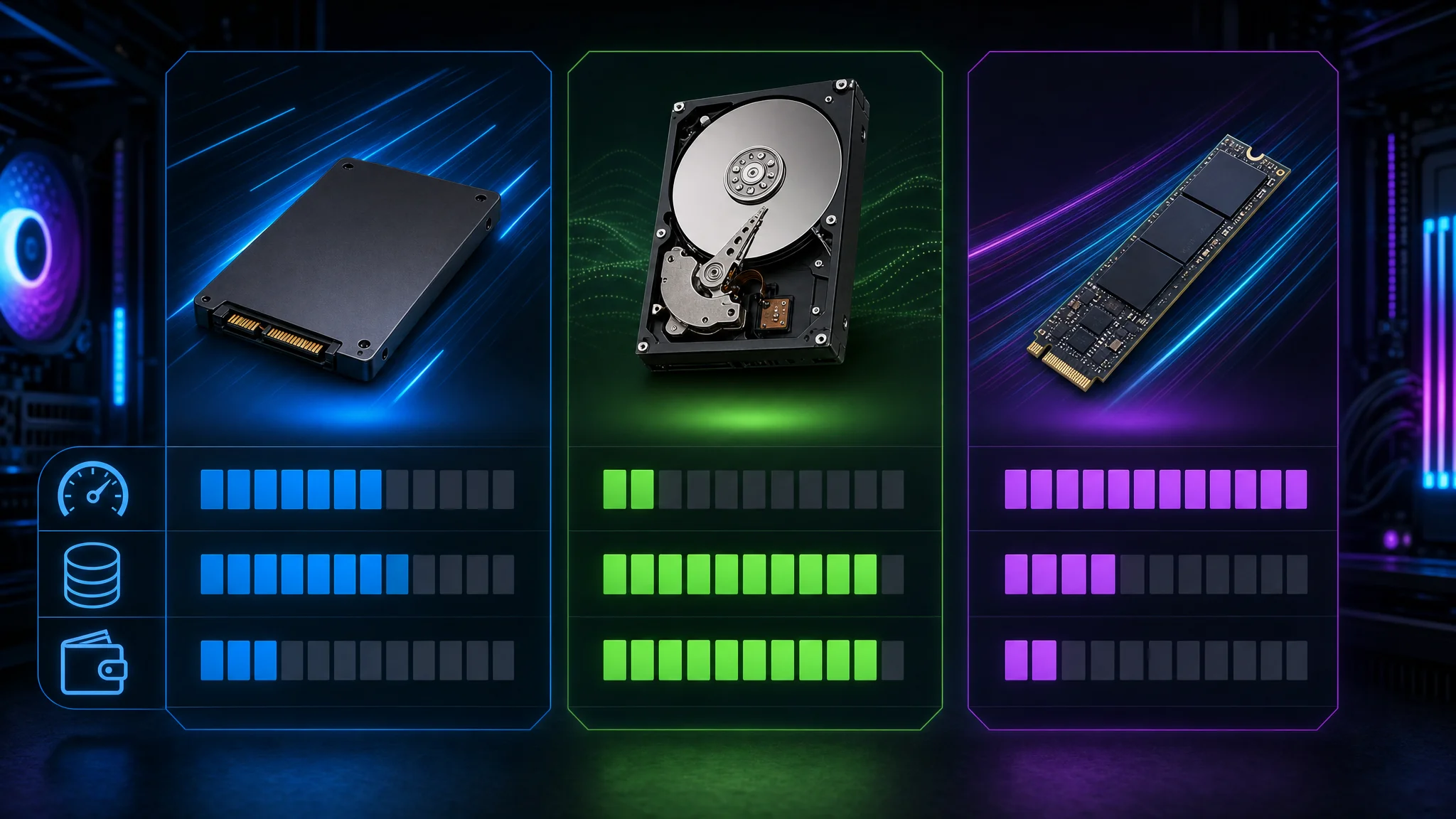
- 硬盘驱动器(HDD):每 GB 成本较低、容量较大,适合保存大文件和应用。
- 固态硬盘(SSD):比 HDD 更快、更可靠。它使用闪存,可缩短启动时间并提升整体系统性能。
- NVMe 硬盘:速度最快的存储方案之一。通过 PCIe 接口直接连接主板,实现高速数据传输。
选择存储设备时,考虑预算、存储需求和性能要求。SSD 和 NVMe 适合追求更快的系统性能,HDD 则是以较低成本获得大容量的选择。
比较 SSD 和 HDD
为 PC 选择存储方案时,是否使用 SSD 或 HDD 是一项重要决定。SSD 读写速度更快,因此启动和文件传输更迅速。另一方面,HDD 每 GB 成本较低,可提供更大容量。
- 速度:SSD 明显更快,适合游戏和视频编辑等需要快速访问数据的任务。
- 容量:HDD 容量较大,适合存放电影、音乐库等大文件。
- 耐用性:SSD 没有活动部件,更耐受物理损坏,也不易发生故障。
- 价格:HDD 通常比 SSD 便宜,尤其是大容量型号。
根据需求和预算,判断 SSD 的速度和耐用性是否值得额外成本,或 HDD 的容量和价格是否更适合你。
确定所需的存储容量
存储容量是存储设备可以保存的数据量。
- 用途:网页浏览和文档编辑等基本任务可能只需较小容量。处理大文件或保存大型媒体库则需要更多空间。
- 操作系统和软件:考虑操作系统和软件所需空间。视频编辑软件和游戏可能占用大量存储空间。
- 未来扩展:如果预计以后需要更多存储空间,可以现在选择更大容量的硬盘,免去之后升级的麻烦。
- 预算:存储容量越大,价格通常越高。请平衡需求和预算。
选择足够满足需求的容量,避免为用不到的空间支付额外费用。
选择合适的电源
了解电源效率
效率指电源将墙上插座的 AC 电能转换为计算机组件可用 DC 电能的能力。效率等级越高,浪费的能源越少,电费也可能更低。
- 效率通常以百分比表示,百分比越高,效率越好。
- 80 Plus 是常见的电源效率认证标准,包括 80 Plus、Bronze、Silver、Gold、Platinum 和 Titanium 等等级。
- 选择效率更高的电源,长期来看可能降低成本并减少环境影响。
选择电源时别忽视效率,它会影响 PC 的整体性能和能耗。
考虑功率和模组化设计
选择 PC 电源时,要考虑功率以及是否采用模组化设计。功率表示电源可向组件提供的电量。
- 游戏 PC 或配备高端组件的系统通常需要功率更高的电源。
- 模组化电源只需连接必要的线缆,可减少线缆杂乱并改善气流。
- 非模组化电源自带所有线缆,线缆管理可能更困难。
选择能满足组件供电需求的电源,并考虑自己的线缆管理偏好。计算 PC 的功耗,选择功率充足且模组化程度合适的电源。
为 PC 确定合适的电源
选择 PC 电源时,功率是最重要的规格之一。它决定电源能向组件提供多少电力。选择能够满足 PC 需求的电源,并考虑超频和未来升级。还要考虑效率,高效电源会减少能源浪费。
- 计算 CPU、显卡及其他外围设备的供电需求。在线电源计算器可以提供帮助。
- 选择功率高于计算需求的电源,为未来升级留出余量并保持稳定。
- 查看 80 Plus 认证,它表明电源效率较高。
- 考虑模组化或非模组化设计。模组化电源仅连接所需线缆,可减少杂乱并改善气流。
提示:选择信誉良好品牌的高品质电源,有助于保证可靠性和使用寿命。
遵循这些建议,为 PC 选择合适电源,确保性能和稳定性。
选择合适的机箱
了解机箱尺寸和板型
机箱有不同尺寸和板型,各有优势与限制:
- ATX:最常见的板型,为组件和扩展提供充足空间,适合大多数组装方案。
- Micro-ATX:比 ATX 小,但仍提供不错的空间,适合紧凑型组装。
- Mini-ITX:最小的板型,适合空间受限的小型系统。
选择机箱时,考虑组件尺寸和可用空间。还要考虑所需扩展插槽和硬盘位。选择能容纳所有组件并提供足够气流的机箱。
提示:购买前检查机箱尺寸和规格,确保与组件兼容。
考虑气流和散热选项
保持 PC 性能和避免过热需要考虑气流和散热。气流是机箱内空气的流动。散热选项是消散组件热量的不同方法。
- 良好气流对有效散热至关重要。确保有足够的进风和排风风扇,让空气持续流经机箱。
- 线缆管理对气流有重要影响。整理线缆,避免阻挡气流通道。
- 考虑组件在机箱内的位置。合理放置 CPU 散热器、显卡和其他发热组件有助于优化气流。
提示:灰尘堆积会阻碍气流并导致过热。定期清洁 PC 并使用防尘滤网。
适当的气流和散热有助于延长 PC 使用寿命并保持性能。
为组装选择合适的机箱
尺寸决定组件可用空间和 PC 的整体体积。小机箱适合紧凑型组装,大机箱则为扩展提供更多空间。
气流同样重要。良好气流能让组件保持凉爽并防止过热。选择通风充足且支持安装风扇的机箱。还要考虑机箱的外观,选择符合个人风格和整体配置的款式。
- 板型:选择支持主板板型的机箱。
- 扩展插槽:确认机箱有足够的插槽。
- 线缆管理:选择便于整理线缆、保持组装整洁的机箱。
- 硬盘位:考虑机箱中的硬盘位数量和类型。
提示:检查机箱支持的 CPU 散热器最大高度和 GPU 最大长度,确保组件兼容。
选择合适的散热方案
了解不同的 CPU 散热方法
CPU 有多种散热方法,各有优势和注意事项:
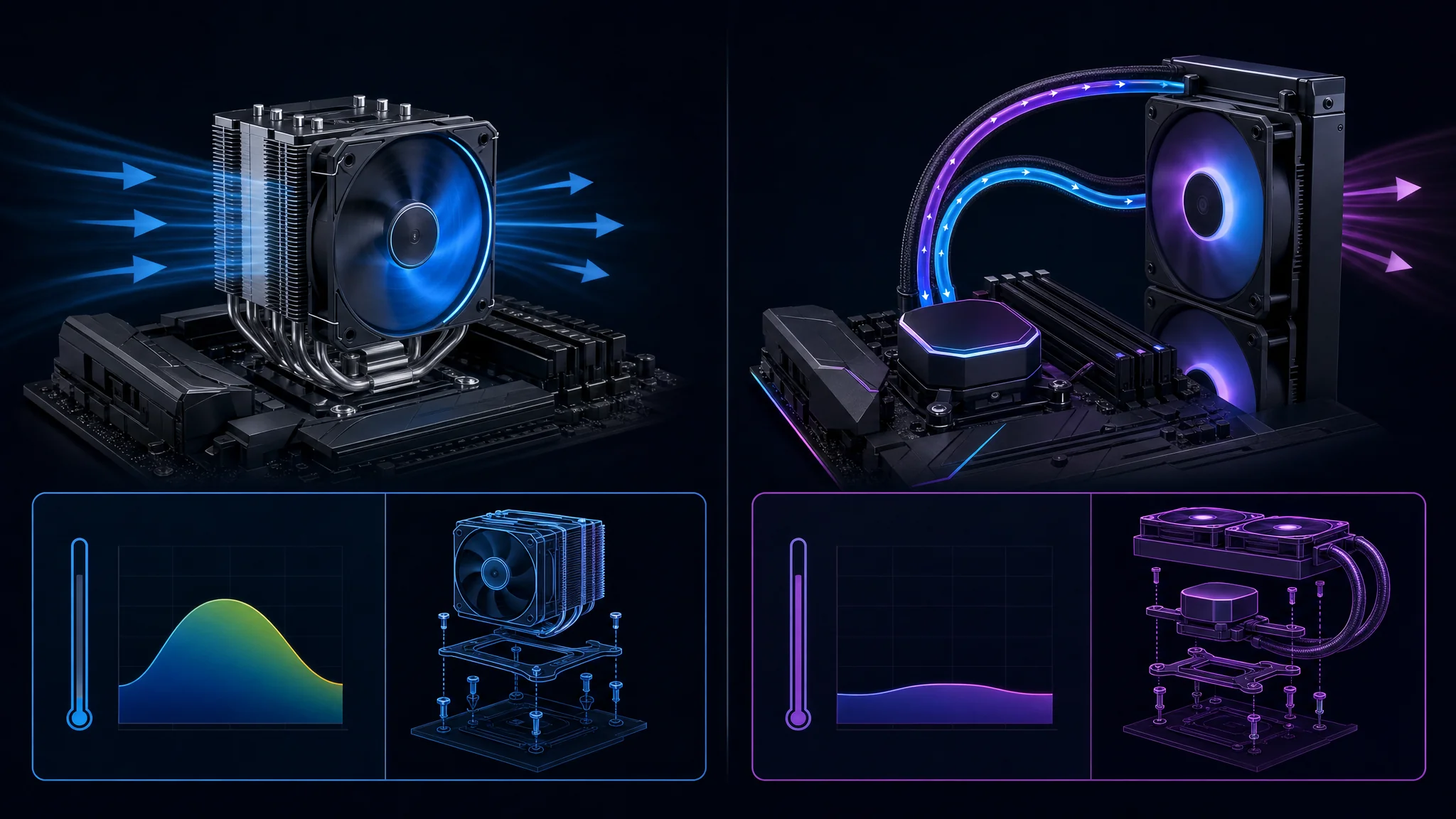
- 风冷:最常见且经济的散热方法。散热片和风扇将热量从 CPU 带走,适用于大多数 PC,也相对容易安装。
- 液冷:使用封闭循环系统,让冷却液在 CPU 周围流动。效率更高,温度控制更好,受到超频玩家和发烧友欢迎。
- 混合散热:结合风冷和液冷,改善性能并降低噪声。
选择 CPU 散热方法时,考虑预算、计划的超频程度和机箱尺寸。还要确保与 CPU 插槽和主板兼容。正确安装并维护散热方案,让 CPU 保持合适温度。
比较风冷与液冷
PC 散热主要有两种选择:风冷和液冷。两者各有优势和需要考虑的方面。
风冷最常见且价格较低。风扇将热量从 CPU 和其他组件带走。它容易安装和维护,能满足大多数 PC 的散热需求。但体积可能较大,在极限超频场景中效果可能不足。
液冷使用冷却液带走 CPU 热量。它的散热性能更好,尤其适合高端系统或超频 CPU。液冷通常更贵,也需要检查冷却液液位并确认没有泄漏。
- 风冷通常更便宜、更容易安装,液冷则提供更好的散热性能。
- 风冷散热器通常更安静,因为没有水泵等活动部件。
- 液冷散热器可能更美观,常有 RGB 灯效和流线型外观。
- 液冷需要更多维护,也可能因泄漏或水泵故障而损坏。
根据自己的需求和偏好选择。想要经济、简单的方案,可以选风冷;如果愿意承担更高成本和复杂度以追求更强散热,可以考虑液冷。
选择合适的操作系统
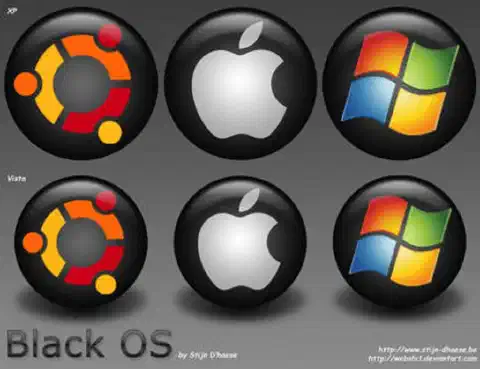
了解不同的操作系统
PC 有多种操作系统可选,各有优势和不足。选择之前,先了解自己的需求。
Windows:最常见的操作系统,以易用界面和广泛的软件兼容性著称,适合游戏和生产力任务。
macOS:专为 Apple 计算机设计,与其他 Apple 设备集成良好,界面简洁直观,以稳定和安全著称。
Linux:开源、灵活且可高度自定义。开发者和高级用户常选择 Linux,尤其是偏好命令行或有特定软件需求的人。
考虑软件兼容性、界面偏好以及 PC 配置的特定需求。
比较 Windows、macOS 和 Linux
Windows、macOS 和 Linux 各有优势和不足。
Windows 使用广泛,界面熟悉、易上手。大量软件和游戏让它受到游戏玩家和普通用户欢迎。不过,它更容易受到病毒和恶意软件影响,因此需要采取适当的安全措施。
macOS 只用于 Apple 计算机,设计简洁,界面直观,与其他 Apple 设备集成顺畅。它以稳定和安全著称,但软件选择比 Windows 少。
Linux 是开源系统,提供很高的控制力和自定义能力。开发者和高级用户看重它的稳定、安全和软件选择。不过,安装配置和有效使用可能需要更多技术知识。
以下是各系统的主要特点:
| 操作系统 | 主要特点 |
|---|---|
| Windows | 易用界面 |
- 软件库丰富
- 广泛兼容硬件
- 容易受到病毒和恶意软件影响 | | macOS | 设计简洁
- 与 Apple 设备集成顺畅
- 稳定且安全
- 软件选择有限 | | Linux | 可自定义且灵活
- 稳定且安全
- 软件选择丰富
- 需要技术知识 |
选择 Windows、macOS 或 Linux,取决于你的需求和偏好。比较软件兼容性、安全性、自定义能力和易用性。
为自己的需求确定合适的 OS
选择**操作系统(OS)**时,请考虑以下因素:
- 了解不同操作系统:研究 Windows、macOS、Linux 等系统的功能和能力。
- 比较 Windows、macOS 和 Linux:评估兼容性、界面、软件可用性和自定义选项。
- 选择适合需求的 OS:考虑自己是游戏玩家、内容创作者,还是特定领域的专业人士,选择适合任务的系统。
操作系统是 PC 的基础。谨慎选择,才能获得稳定、顺畅的使用体验。
选择合适的外围设备
了解优质键盘和鼠标的重要性
好的键盘和鼠标能带来舒适、高效的计算体验。键盘用于输入文字和执行命令,鼠标用于精准控制光标和导航。
- 人体工学:选择能减轻负担、让手保持自然姿势的键盘和鼠标。
- 机械键盘与薄膜键盘:机械键盘触感明确且耐用,薄膜键盘更安静、价格更低。
- 有线与无线:有线设备连接可靠且不需要电池。无线设备更灵活,也能让桌面更整洁。
提示:可以考虑购买键盘和鼠标套装,获得协调一致的体验。
合适的键盘和鼠标能提高使用 PC 时的效率和舒适度。
考虑显示器尺寸和分辨率
选择显示器时,请考虑尺寸和分辨率。尺寸指显示器的物理大小,分辨率指显示的像素数量。
- 尺寸:较大的显示器更有沉浸感,但会占用更多桌面空间。
- 分辨率:4K 或 QHD 等高分辨率能显示更清晰、细致的图像,但可能需要更强的硬件才能流畅运行。
根据需求和预算平衡尺寸与分辨率。无论用于游戏、平面设计还是日常工作,合适的显示器都能改善体验。
提示:如果不确定该选什么尺寸和分辨率,可以查看在线评测或咨询有经验的 PC 组装者。
为配置选择合适的外围设备
选择外围设备时,兼容性很重要。确认它们能与操作系统及其他硬件配合使用。也别忽视人体工学,舒适的设备能改善整体体验。
- 键盘和鼠标:选择适合长时间使用的舒适设备。考虑机械轴、可调 DPI 和可编程按键。
- 显示器:根据需求选择尺寸、分辨率和刷新率。考虑是否需要 HDR、G-Sync 或 FreeSync。
- 音频:优质的耳机或扬声器能改善游戏和多媒体体验。留意环绕声、降噪和可调 EQ 等功能。
- 网络摄像头:如果需要视频会议或直播,高质量摄像头能提供清晰画面。
合适的外围设备能提升效率和使用 PC 的乐趣。做好研究后再选择。
总结
自己组装 PC 可以带来成就感。仔细选择组件,就能创建符合自身需求的强大设备。本文介绍了十种必备组件。选择合适的处理器会影响系统性能,因此要了解 CPU 规格、比较 Intel 和 AMD 并选择合适型号。选择合适的主板是搭建 PC 的基础,因此要比较板型、扩展插槽、端口和芯片组。选择合适的显卡对游戏和多媒体体验很重要,要了解 GPU 架构、比较 Nvidia 和 AMD 并考虑预算。选择合适的 RAM有助于多任务处理和性能提升,要考虑速度、容量、DDR4 与 DDR3 的区别及所需数量。选择合适的存储方案有助于保存文件和数据,要比较驱动器类型、SSD 与 HDD 以及容量。选择合适的电源关系到稳定性和可靠性,要考虑效率、功率和模组化设计。选择合适的机箱会影响外观和气流,要比较尺寸、板型和散热方案。选择合适的散热方案有助于防止过热,要了解 CPU 散热方式并比较风冷与液冷。选择合适的操作系统会影响兼容性和使用体验,要比较 Windows、macOS 和 Linux。最后,选择合适的外围设备有助于提高舒适度和效率,要考虑键盘、鼠标、显示器尺寸与分辨率及其他设备。这十项内容为组装 PC 打下了良好基础。做好研究,考虑需求和预算,享受创建专属计算机的过程。
常见问题
1. 可以在 PC 中混用 Intel 和 AMD 组件吗?
不可以。Intel 和 AMD 组件彼此不兼容。请为 Intel 处理器选择兼容的主板,或为 AMD 处理器选择兼容的主板。
2. 玩游戏需要多少 RAM?
所需 RAM 容量取决于你玩的游戏和系统要求。大多数游戏 PC 使用 8GB 到 16GB 通常足够。
3. SSD 和 HDD 有什么区别?
SSD(固态硬盘)比 HDD(硬盘驱动器)更快、更可靠。SSD 使用闪存保存数据,HDD 使用旋转磁盘。SSD 价格较高,但启动和数据传输速度更快。
4. 以后可以升级显卡吗?
可以,只要主板有兼容的扩展插槽,电源也能满足新显卡的功耗要求。
5. 哪种操作系统最适合游戏?
Windows 因为广泛兼容游戏和游戏硬件,是最常见的游戏系统。Linux 和 macOS 也能运行游戏,并支持越来越多的游戏。
6. 需要额外的 CPU 散热器吗?
这取决于 CPU 和用途。对于一般使用和未超频的 CPU,随附散热器通常足够。如果计划超频或使用高性能 CPU,额外散热器可能有助于降低温度。
Related Posts